Volver al blog
Cómo conectar Meta Ads con WhatsApp y tu CRM automáticamente (guía técnica para no técnicos)
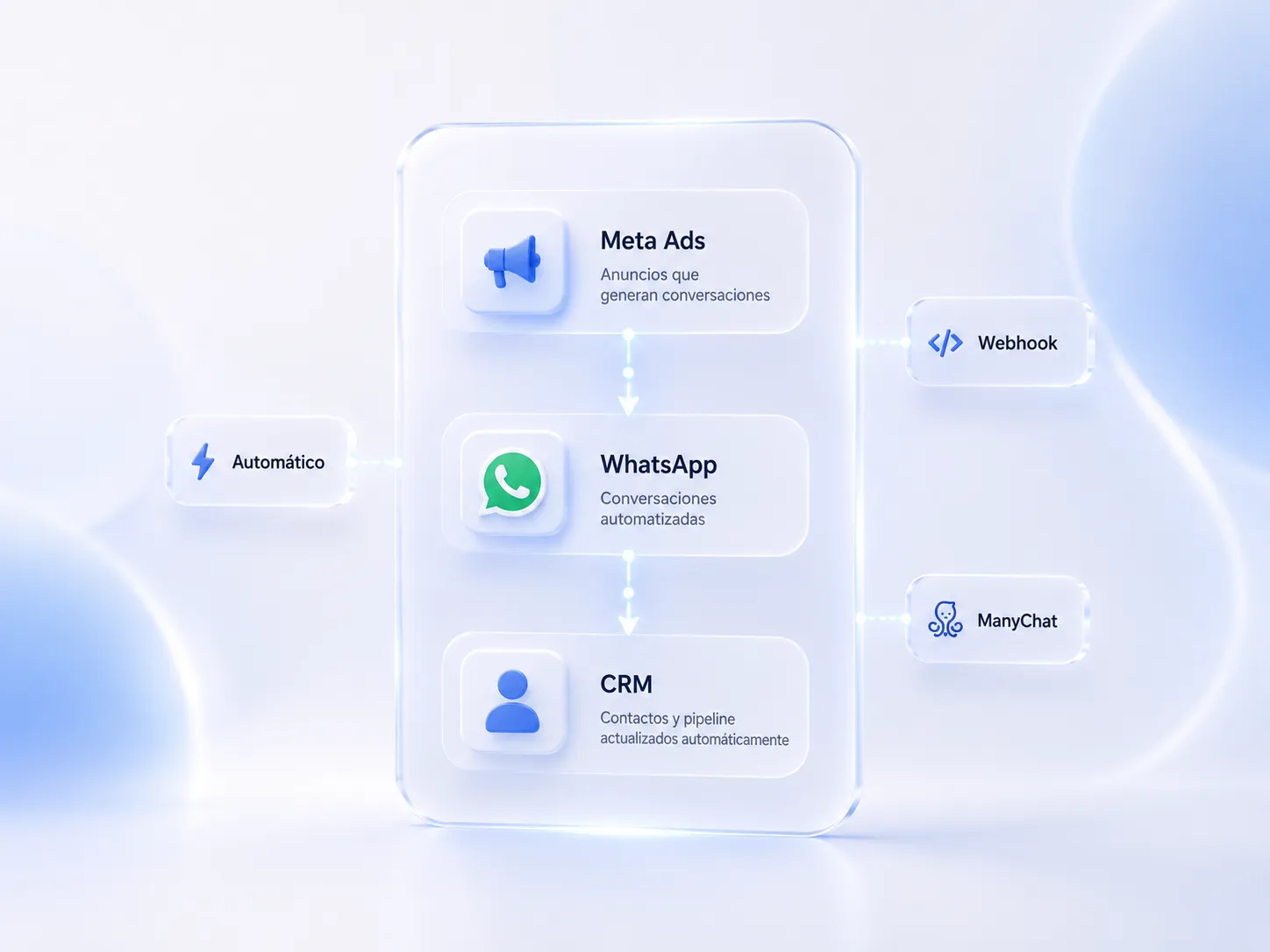
El stack Meta Ads → WhatsApp → CRM es la integración más buscada en marketing digital en español — y casi ningún tutorial la explica completa. Esta guía cubre los tres eslabones: cómo conectar el anuncio con WhatsApp, cómo pasar los datos del bot al CRM automáticamente, y qué opciones tienes si no quieres tocar código.
El problema que resuelve esta integración
Sin la integración, el funnel se corta en WhatsApp. El prospecto llega por un anuncio de Meta, escribe al número de WhatsApp, el bot de automatización lo califica — y ahí termina el registro. El agente o vendedor tiene que revisar WhatsApp manualmente para ver quién calificó, copiar los datos al CRM a mano, y actualizar las etapas del pipeline sin sistema.
Con la integración completa:
- El lead llega desde Meta Ads → abre conversación en WhatsApp
- La herramienta de automatización califica el lead con el bot
- Al finalizar la calificación, la herramienta crea automáticamente el contacto en el CRM con los datos del prospecto y la etiqueta correspondiente
- El CRM actualiza el stage del pipeline según la etiqueta (CALIFICADO_AGENDAMIENTO, PROSPECTO_FRIO, etc.)
- El vendedor abre el CRM y ve el pipeline completo sin haber tocado WhatsApp
El resultado: visibilidad de pipeline, métricas reales de conversión, y cero transcripción manual de datos.
La arquitectura de la conexión
El punto crítico que la mayoría de los tutoriales omite: el puente entre ManyChat y el CRM. Hay dos formas de cruzarlo — integración nativa (más fácil, disponible con HubSpot) o webhook (más flexible, necesario para GoHighLevel y otros CRMs).
Paso 1 — Conectar WhatsApp Business con ManyChat
Esta guía usa ManyChat como herramienta de referencia; otras plataformas de automatización conversacional tienen flujos equivalentes.
Antes de conectar el CRM, ManyChat tiene que estar operando el bot en WhatsApp.
- En ManyChat, ve a Settings → Channels → WhatsApp
- Haz clic en Connect WhatsApp Business Account
- Autoriza con tu cuenta de Meta Business Manager (el mismo donde tienes tu cuenta de anuncios)
- Selecciona el número de WhatsApp Business que quieres conectar
- Confirma los permisos y espera la verificación (generalmente menos de 24 horas si la cuenta ya está verificada)
Una vez conectado, ManyChat puede enviar y recibir mensajes en ese número y manejar los flujos de automatización.
Paso 2 — Crear el anuncio Click-to-WhatsApp en Meta
- En Meta Ads Manager, crea una nueva campaña con objetivo Mensajes o Clientes potenciales
- En el nivel de conjunto de anuncios, selecciona WhatsApp como destino del mensaje
- Asigna el número de WhatsApp Business que conectaste a ManyChat
- En el nivel del anuncio, configura el botón de CTA como Enviar mensaje o Enviar WhatsApp
- En la sección Mensaje de apertura, escribe el primer mensaje que el prospecto verá al hacer clic — este puede incluir una keyword que active el flujo de ManyChat
Nota técnica: el mensaje de apertura en Meta se puede configurar para que incluya una keyword específica que ManyChat reconoce como trigger. Por ejemplo: "Hola, me interesa saber más sobre [producto/servicio]" con la keyword INFO ya incluida. Esto activa el bot automáticamente sin que el usuario tenga que escribir nada adicional.
Paso 3a — ManyChat → HubSpot (integración nativa)
HubSpot tiene una integración nativa con ManyChat que no requiere webhook ni código.
En ManyChat:
- Ve a Settings → Integrations → HubSpot
- Haz clic en Connect to HubSpot y autoriza la conexión con tu cuenta de HubSpot
- Actions → HubSpot → Create or Update Contact
- {{first_name}} → First Name en HubSpot
- {{phone}} → Phone Number
- {{user_tag}} → HubSpot contact property personalizada (por ejemplo, "ManyChat Tag")
- Opcionalmente, usa HubSpot → Create Deal para crear automáticamente un deal en el pipeline con el stage correspondiente
En HubSpot:
- Ve a Contacts → Workflows y crea un workflow con trigger: "Contact property ManyChat Tag = CALIFICADO_AGENDAMIENTO"
- Acción: mover el deal al stage "Appointment Booked" en el pipeline
- Repite para cada etiqueta que quieras mapear a un stage del pipeline
El contacto aparece en HubSpot con todos los datos que el prospecto proporcionó en el bot — nombre, teléfono, y cualquier información adicional que el flujo haya recopilado.
Paso 3b — ManyChat → GoHighLevel (via webhook)
GoHighLevel no tiene integración nativa con ManyChat, pero el webhook de ManyChat lo resuelve sin código.
En GoHighLevel:
- Ve a Settings → API Keys y copia tu API Key
- Ve a Automations → New Workflow y crea un trigger: "Contact Tag Added" con el valor CALIFICADO_AGENDAMIENTO
- Agrega la acción: mover contacto al stage correspondiente del pipeline (o asignar a un usuario del equipo)
En ManyChat:
- En el punto del flujo donde el lead completa la calificación y recibe la etiqueta, agrega una acción: Actions → Send Webhook
- URL: https://rest.gohighlevel.com/v1/contacts/
- Method: POST
- Headers: Authorization: Bearer [tu API Key de GoHighLevel], Content-Type: application/json
- En el Body (JSON), mapea los campos de ManyChat a GoHighLevel:
- Guarda y activa el webhook
- Prueba el flujo enviando un mensaje de prueba — en GoHighLevel deberías ver el contacto aparecer en segundos
Para probar el webhook: usa la función "Test Webhook" de ManyChat con datos de prueba antes de activarlo en producción. Si el contacto aparece en GoHighLevel con los datos correctos, la conexión está funcionando.
Paso 3c — Alternativa sin código: Zapier o Make
Si no quieres configurar webhooks manualmente, Zapier y Make (antes Integromat) son el puente visual entre ManyChat y cualquier CRM.
Con Zapier:
- Crea un Zap con trigger: ManyChat → New Tag Added to User
- Filtra por tag: CALIFICADO_AGENDAMIENTO
- Agrega una acción: HubSpot → Create Contact o GoHighLevel → Create Contact
- Mapea los campos y activa el Zap
Con Make:
- Crea un Scenario con trigger: ManyChat → Watch Events (selecciona "User Tags Added")
- Agrega un filtro: tag = CALIFICADO_AGENDAMIENTO
- Agrega un módulo: HubSpot → Create a Contact o GoHighLevel → Create/Update Contact
- Mapea los campos con el visual drag-and-drop de Make y activa el scenario
Comparación de opciones:
|
Opción |
Dificultad |
Costo adicional |
Mejor para |
|---|---|---|---|
|
ManyChat → HubSpot nativo |
Baja |
Sin costo adicional |
Usuarios de HubSpot |
|
ManyChat → Webhook → GoHighLevel |
Media |
Sin costo adicional |
Usuarios de GoHighLevel |
|
ManyChat → Zapier → cualquier CRM |
Baja |
Plan de Zapier requerido (~$20–$50 USD/mes) |
Cualquier CRM, sin webhook |
|
ManyChat → Make → cualquier CRM |
Baja–Media |
Plan de Make (~$9–$16 USD/mes) |
Cualquier CRM, más barato que Zapier |
Lo que la integración habilita en el pipeline
Una vez que los tres eslabones están conectados, el pipeline del CRM refleja en tiempo real lo que está pasando en WhatsApp:
|
Tag de ManyChat |
Stage en CRM |
Acción automática |
|---|---|---|
|
CALIFICADO_AGENDAMIENTO |
Qualified / Appointment Booked |
Asignar al agente, notificar por email |
|
PROSPECTO_FRIO |
Cold Lead |
Entra en secuencia de nurturing |
|
NURTURING_21D |
Nurturing |
Tarea recordatorio en 21 días |
|
CITA_PERDIDA |
No Show |
Tarea de seguimiento manual |
El vendedor o agente nunca tiene que revisar WhatsApp para saber en qué etapa está cada lead — el CRM lo tiene actualizado automáticamente.
El paso final: verificar que los datos fluyen correctamente
Antes de activar campañas con este sistema:
- Prueba el flujo completo enviando un mensaje de prueba al número de WhatsApp con una cuenta personal distinta a la del agente
- Verifica en el CRM que el contacto aparece con los campos correctos y en el stage correcto del pipeline
- Comprueba los webhooks con la herramienta de testing de ManyChat o con un servicio como webhook.site para ver qué datos está enviando exactamente
- Activa una campaña pequeña ($5–$10 USD de presupuesto diario) antes de escalar, para confirmar que el pipeline se llena sin intervención manual
¿Listo para conseguir más clientes?
En Asio te enseñamos a implementar estas estrategias paso a paso con el programa Mastery — combinando Meta Ads y automatización conversacional para que consigas más citas y cierres más ventas, sin depender de mensajes manuales.