Cómo explorar y administrar tu cuenta de ASIO
Administra tu plan de ASIO, la facturación, el método de pago, el uso de tokens, tu perfil, tu organización, tu equipo, los referidos, las integraciones, el soporte y el idioma.
Última actualización:
El área de Cuenta de ASIO es el centro de control de tu suscripción y de tu espacio de trabajo. Desde un solo menú puedes revisar tu plan y tu facturación, actualizar tu método de pago, monitorear el uso de tokens, editar el perfil de tu negocio, administrar tu organización y tu equipo, acceder a tu enlace de referidos, abrir integraciones y soporte, cambiar el idioma de la plataforma o cerrar sesión.
Abre el menú de Cuenta
Abre el menú de usuario
Selecciona tu nombre o tu imagen de perfil en la esquina inferior izquierda de ASIO.
Despliega Cuenta
El menú muestra las áreas de administración: Planes y facturación, Uso, Perfil, Organización y Referidos.
Usa los accesos directos
El mismo menú también abre el Centro de integraciones, Soporte, el selector de idioma entre inglés y español, y Cerrar sesión.
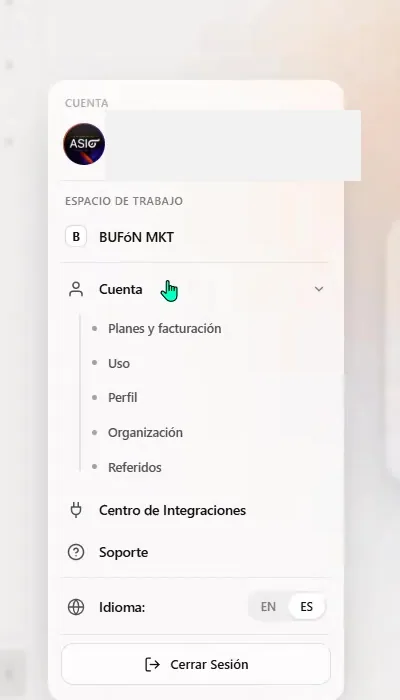
Abre el menú de Cuenta desde la esquina inferior izquierda de ASIO.
Administra tu plan, tu facturación y tu método de pago
Abre Planes y facturación
Selecciona Cuenta y después Planes y facturación.
Revisa el plan actual
Confirma el nombre del plan, el precio, la frecuencia de cobro, la fecha de renovación y el estado de la suscripción que aparecen en tu cuenta.
Actualiza el método de pago
En los detalles de facturación, selecciona Actualizar junto a Método de pago y escribe los datos de la nueva tarjeta en el portal seguro de facturación.
Revisa la próxima factura
Revisa el monto y la fecha antes de que se renueve la suscripción.
Revisa o recarga tus tokens
La pantalla de facturación muestra el saldo actual de tokens y una acción de Recargar cuando necesitas más.
Abre Administrar facturación
Usa Administrar facturación para actualizar tus datos, administrar la suscripción, descargar facturas cuando estén disponibles, o cancelar según las opciones que muestre el portal.
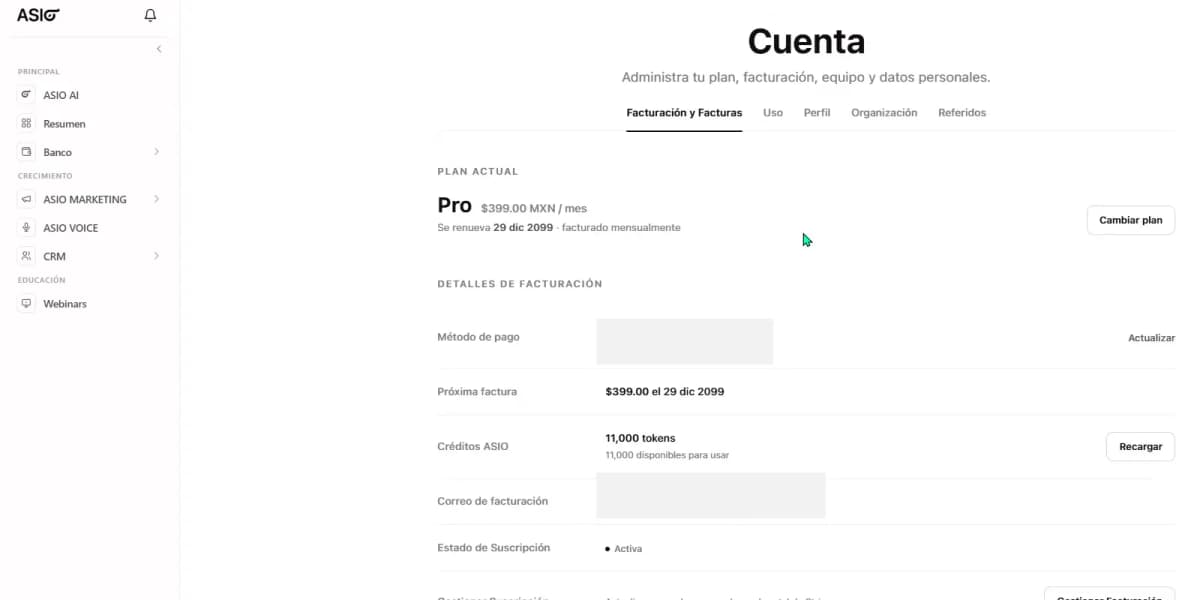
Revisa el plan actual, el método de pago, la próxima factura, el saldo de tokens, el correo de facturación y el estado de la suscripción.
Cambia, mejora o reduce tu plan
Selecciona Cambiar plan
Abre la comparación de planes desde la sección de tu plan actual.
Elige un periodo de cobro
Compara las opciones mensual, trimestral y anual disponibles en ese momento.
Compara los límites incluidos
Revisa usuarios, número de negocio, agentes de IA, Messages, Voice, Marketing, registros de CRM, acceso a Academy, comunidad y soporte.
Confirma el cambio
Selecciona la opción de mejorar o reducir y revisa el precio y la fecha efectiva antes de confirmar.
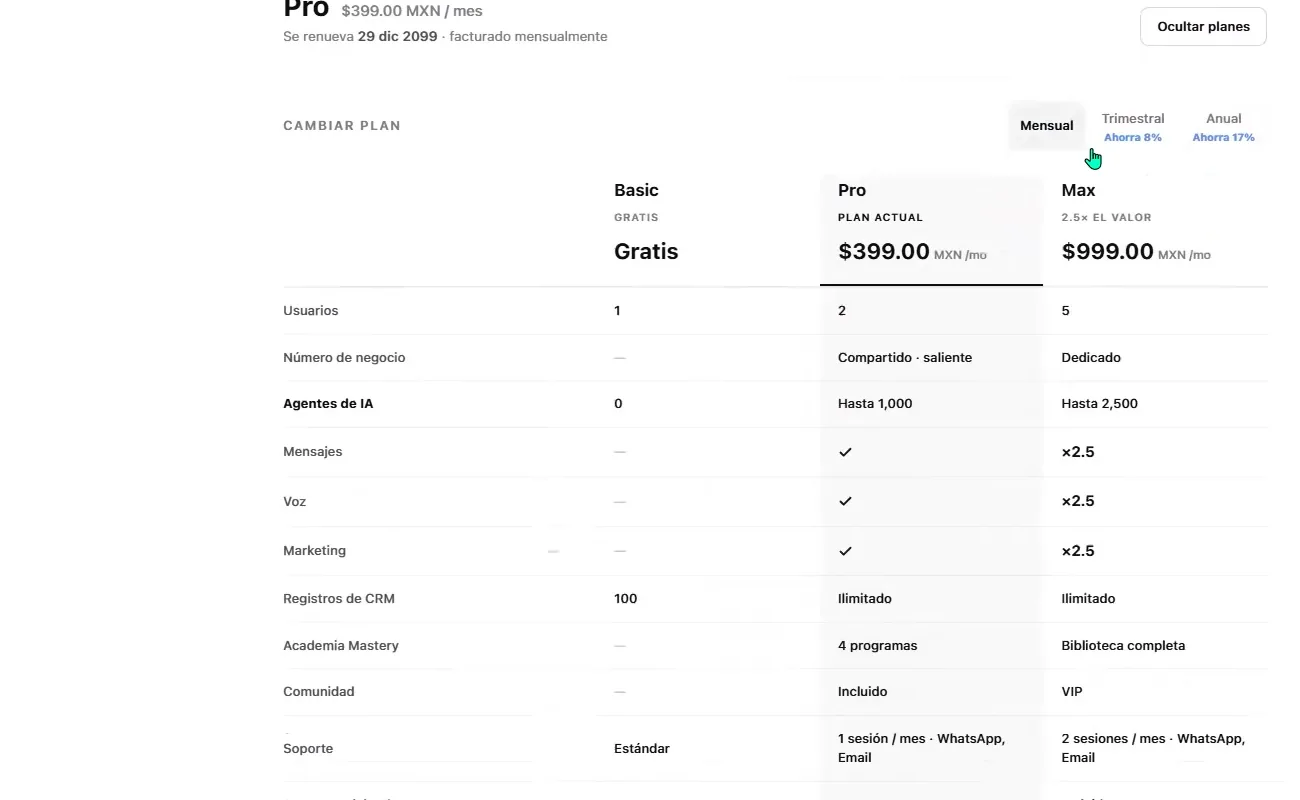
Compara los planes y los periodos de cobro disponibles antes de cambiar tu suscripción.
Cancela una suscripción de paga
Abre la opción de cancelación
Usa Administrar facturación o la acción de reducir o cancelar que aparece debajo de tu plan actual.
Selecciona el motivo
Elige la opción que mejor explique por qué te vas y agrega un comentario opcional.
Revisa el impacto
Confirma cuándo aplica el cambio y qué límites del plan, créditos o funciones de paga se van a reducir.
Confirma solo cuando estés listo
Termina la cancelación en el flujo seguro de facturación.
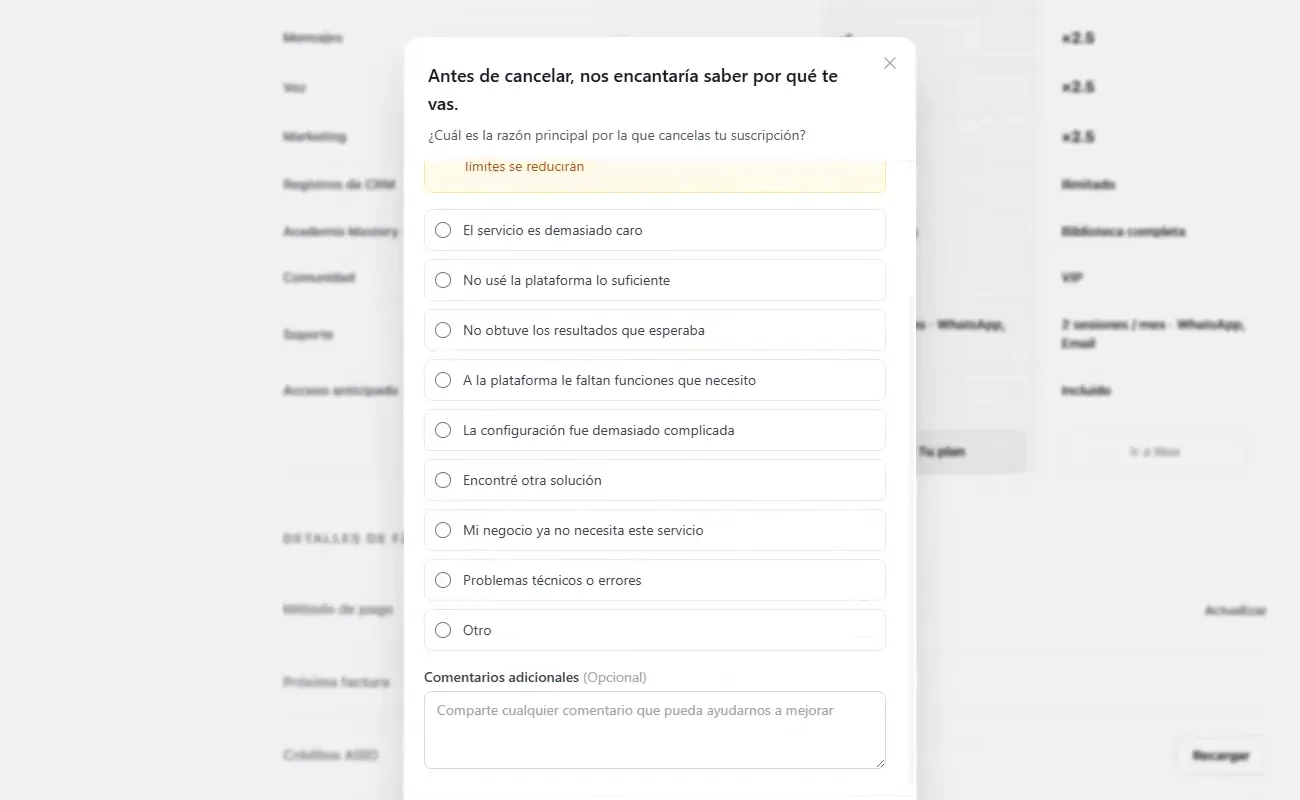
Revisa las preguntas de cancelación y el impacto en tu cuenta antes de confirmar.
Monitorea tu saldo y uso de tokens
Los tokens son los créditos de uso que consumen ciertos servicios de ASIO. La pestaña de Uso muestra el saldo disponible, el consumo del ciclo de facturación actual y el costo en tokens de los servicios de pago por uso.
Abre Uso
Selecciona Cuenta y después Uso.
Revisa el saldo
Revisa cuántos tokens tienes disponibles y usa Recargar si necesitas más.
Revisa el ciclo actual
Consulta el uso de tokens en campañas de IA, optimización de campañas, ASIO Voice, ASIO Voice AI, ASIO Messages e IA general.
Revisa las tarifas de uso
Revisa la tarifa en tokens que se muestra por unidad, como un minuto de voz con IA o un número de negocio.
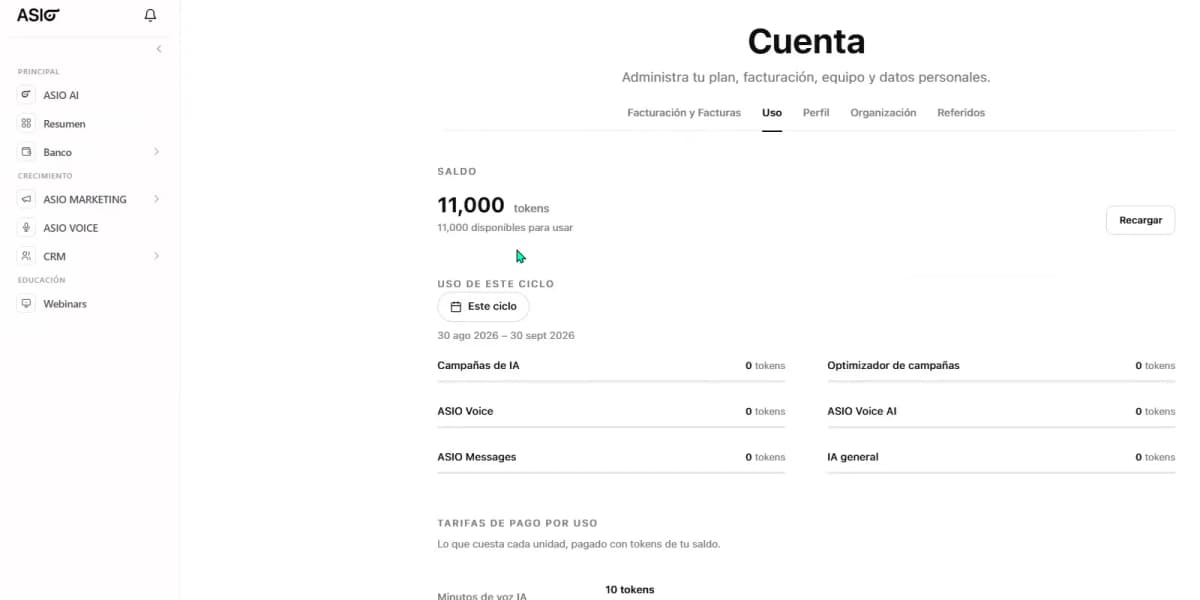
Revisa el saldo de tokens, el consumo del ciclo actual y las tarifas de pago por uso.
Actualiza tu perfil y la información del negocio
Abre Perfil
Selecciona Cuenta y después Perfil.
Sube una imagen de perfil
Agrega o cambia el avatar ligado a tu usuario de ASIO.
Revisa tus datos personales
Confirma tu nombre y tu apellido.
Completa el contexto del negocio
Elige la industria y el tipo de negocio, y escribe el nombre de la empresa.
Usa un correo y un teléfono reales
Las instrucciones importantes, las actualizaciones de la cuenta y la comunicación de facturación pueden llegar a estos datos.
Guarda los cambios
Selecciona Guardar y espera el mensaje de actualización exitosa.
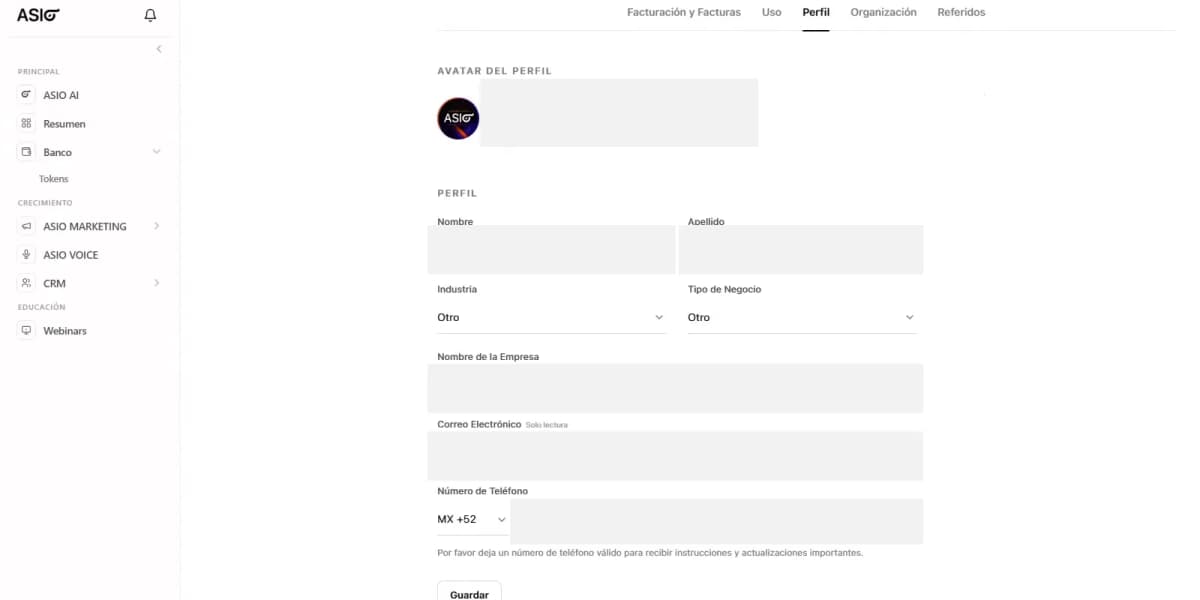
Mantén el perfil y la información del negocio completos y al día.
Administra tu organización y tu equipo
Abre Organización
Selecciona Cuenta y después Organización.
Nombra el espacio de trabajo
Usa un nombre y una descripción claros para que el equipo identifique el negocio correcto.
Invita a tu equipo
Selecciona Invitar y escribe los datos de la persona que debe acceder a la organización.
Revisa los accesos
Confirma quién pertenece a la organización y quién aparece como propietario.
Crea otra organización solo si hace falta
Una organización separada tiene sus propios miembros y datos. Úsala solo para otro negocio o para un espacio de trabajo realmente aparte.
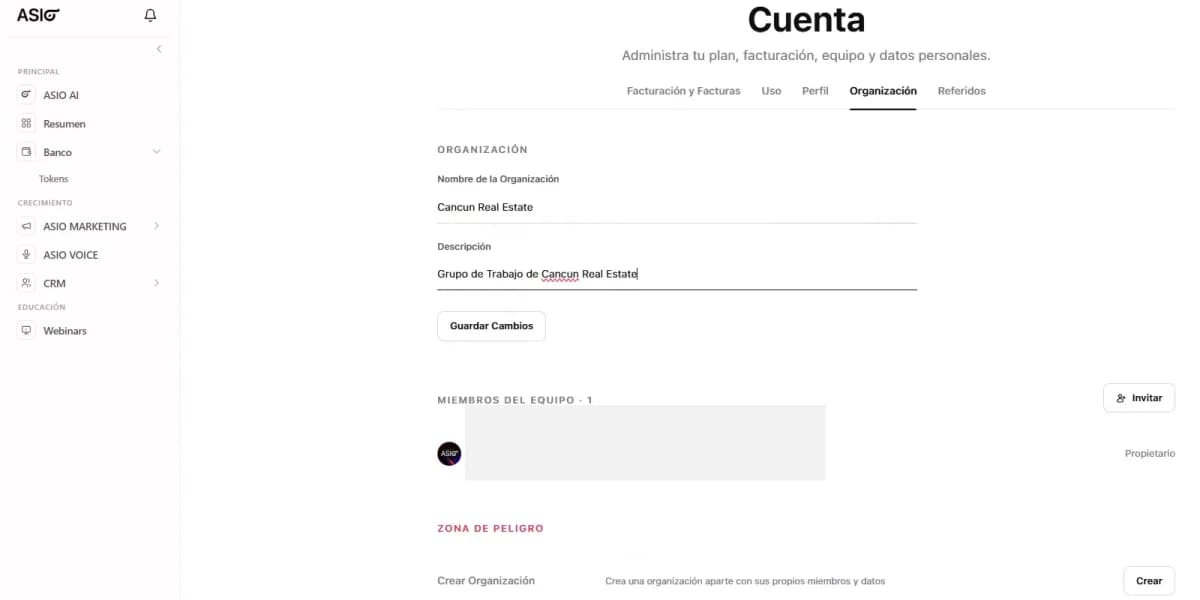
Actualiza la organización y administra a los miembros que pueden acceder.
Usa tu enlace de referidos
Abre Referidos
Selecciona Cuenta y después Referidos.
Copia tu enlace personal
Selecciona Copiar y comparte ese enlace exacto con la persona que quieres invitar.
Revisa tus resultados
La página muestra el total de referidos, los usuarios convertidos, las ganancias totales y los referidos recientes.
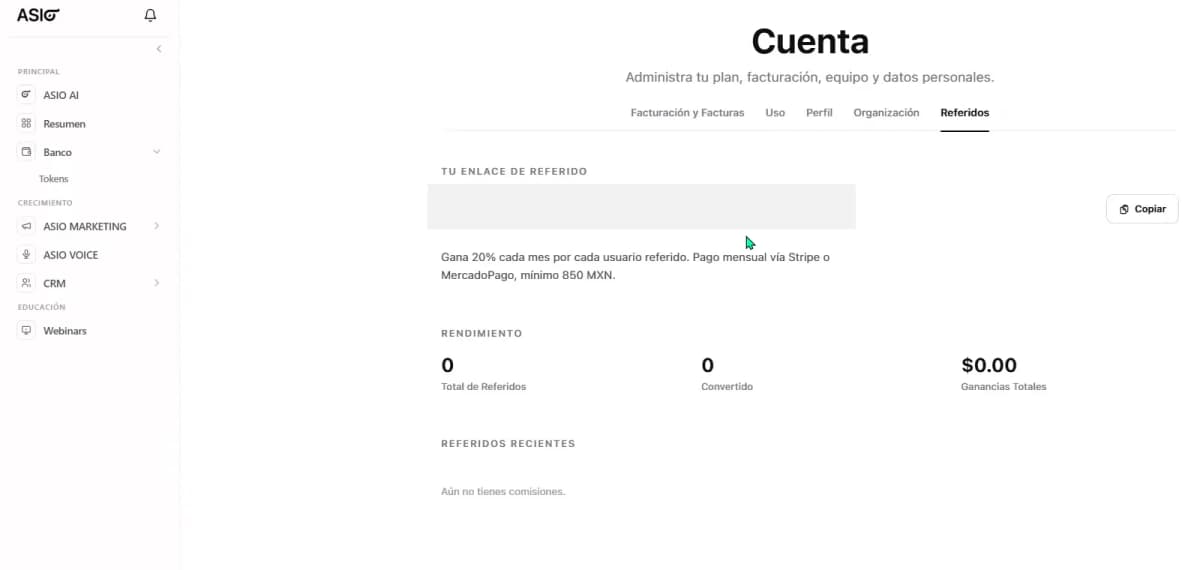
Copia tu enlace personal de referidos y revisa tus resultados.
Otras acciones útiles del menú de Cuenta
- Centro de integraciones: conecta las cuentas externas que ASIO necesita, incluidas Meta y Google.
- Soporte: contacta al equipo de ASIO cuando necesites ayuda. Incluye una captura del problema, pero oculta contraseñas, datos de tarjeta, información personal e información confidencial de clientes.
- Idioma: cambia la plataforma entre inglés y español.
- Cerrar sesión: cierra de forma segura la sesión actual de ASIO, sobre todo en una computadora compartida.
Lista de administración de la cuenta
Confirma que terminaste
- Los datos del plan y de la renovación son correctos.
- El método de pago y el correo de facturación están al día.
- El saldo de tokens alcanza para la actividad planeada.
- El perfil tiene un correo y un teléfono reales.
- El nombre de la organización y los accesos del equipo son correctos.
- Las integraciones necesarias están conectadas.
¿Te sirvió?