Cómo usar el panel de Resumen de ASIO
Aprende a leer tu puntuación de negocio, tus métricas, el periodo de reporte y la actividad de tus agentes desde un solo panel de Resumen.
Última actualización:
El panel de Resumen es la forma más rápida de entender qué está pasando en tu cuenta de ASIO. Junta tu puntuación de negocio, tus resultados clave y la actividad actual de ASIO Messages, ASIO Voice y ASIO Marketing para que decidas qué necesita atención.
Abre el panel de Resumen
Selecciona Resumen
Abre Resumen desde la barra lateral principal de ASIO.
Lee la página de arriba hacia abajo
Empieza con la puntuación del negocio, sigue con los resultados del periodo seleccionado y termina con la actividad de los agentes.
Úsala como página de decisión
Identifica el área más débil y abre la herramienta correspondiente en lugar de analizar todos los números a la vez.
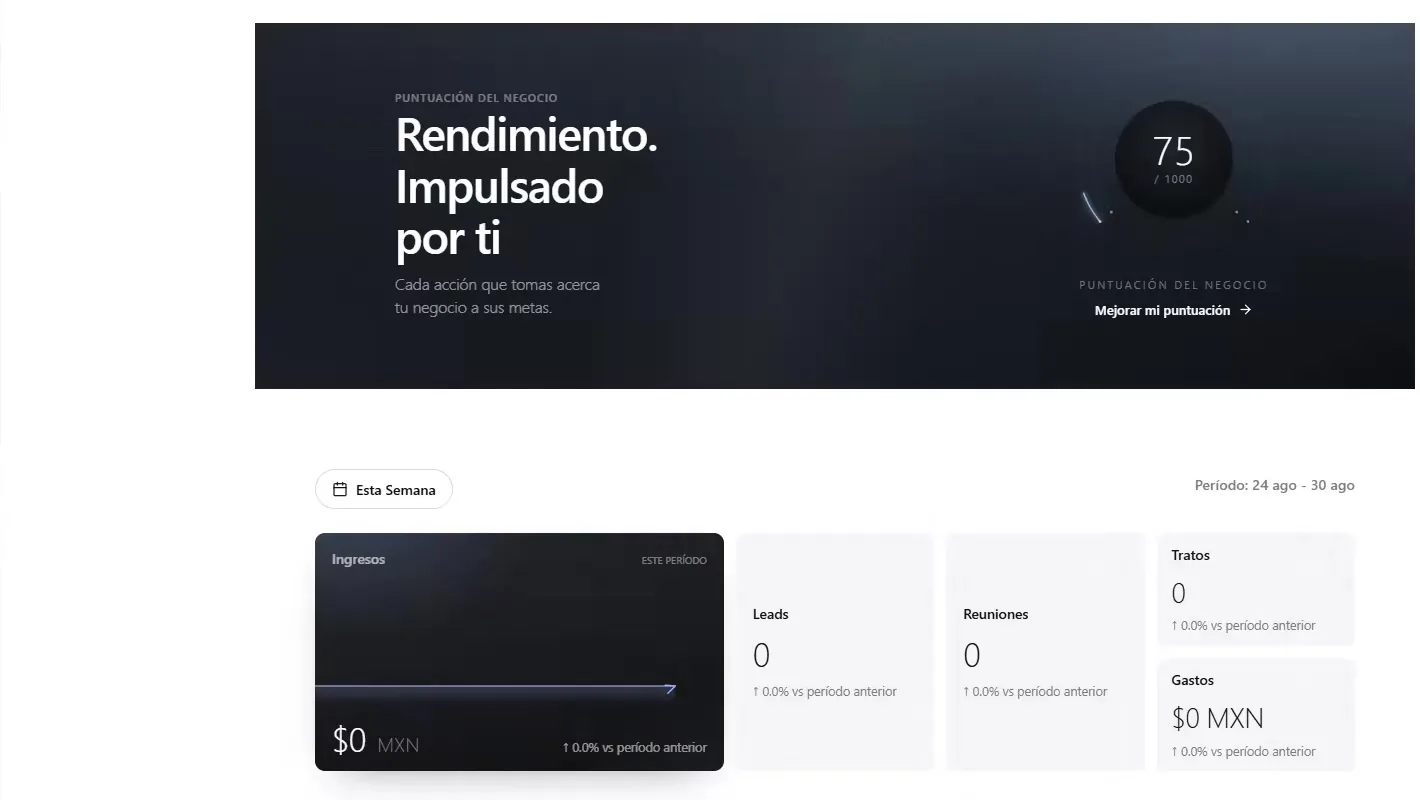
El panel de Resumen combina la puntuación del negocio con los resultados principales del periodo seleccionado.
Entiende tu puntuación de negocio
La puntuación del negocio es un indicador de avance basado en la configuración de la cuenta y la actividad reciente. Está diseñada para mostrar si las piezas necesarias para generar y administrar clientes se están usando.
Revisa tu puntuación actual
La puntuación aparece arriba del Resumen, en una escala que llega a 1,000 puntos.
Selecciona Mejorar mi puntuación
Abre el panel de puntuación para ver qué te falta.
Abre Siguientes pasos
Revisa las acciones disponibles, los puntos de cada una y tu avance hacia el siguiente nivel.
Elige una acción útil
Prioriza el paso que quita un bloqueo real: conectar un agente, lanzar una campaña, generar leads, agendar reuniones o registrar una venta.
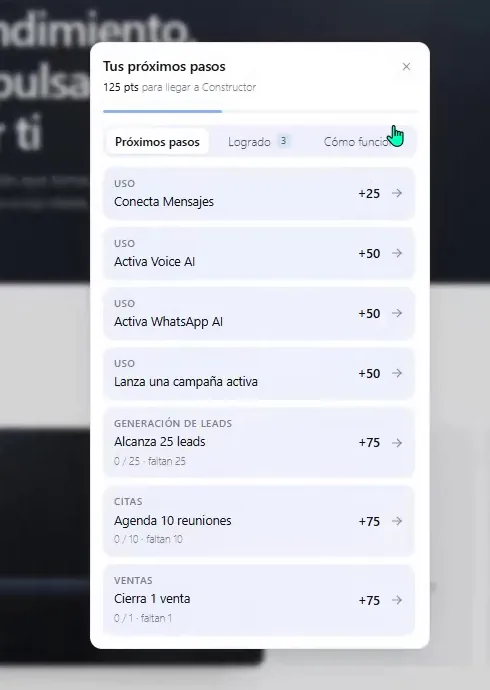
Abre Siguientes pasos para ver qué acciones pueden mejorar tu puntuación.
Revisa las acciones completadas
Abre Logrado
Usa la pestaña de Logrado para confirmar qué hitos de configuración o de actividad ya completaste.
Revisa lo que ya está conectado
Los ejemplos del tutorial incluyen completar el perfil y conectar Meta y Google.
Vuelve a Siguientes pasos
Después de confirmar lo que ya está listo, enfócate solo en lo que falta.
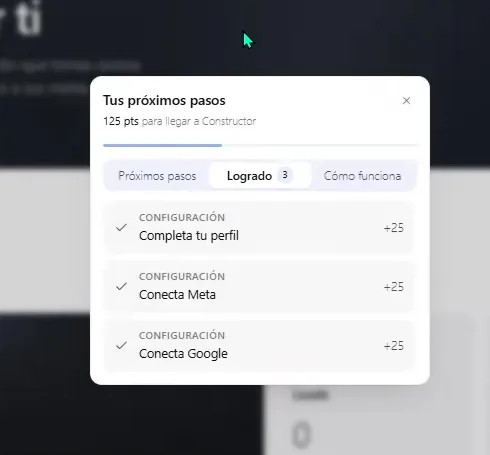
Usa Logrado para confirmar los hitos de configuración y actividad completados.
Cómo se calcula la puntuación
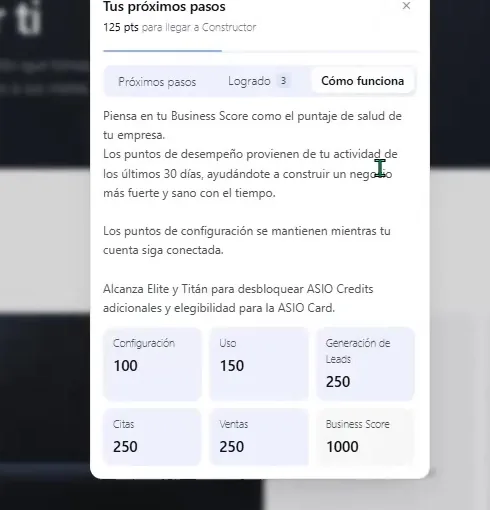
El tutorial divide los 1,000 puntos en categorías de configuración y de actividad del negocio:
- Configuración: 100 puntos.
- Uso de las herramientas de ASIO: 150 puntos.
- Generación de leads: 250 puntos.
- Reuniones: 250 puntos.
- Ventas: 250 puntos.
Elige el periodo del reporte
Abre el selector de periodo
Usa el control de fechas arriba de las tarjetas de desempeño.
Elige el periodo que quieres revisar
Por ejemplo, revisa la semana actual u otro rango de fechas disponible.
Confirma las fechas que se muestran
Lee las fechas exactas de inicio y fin que aparecen junto a las tarjetas.
Compara periodos comparables
Cuando ASIO muestre un cambio contra el periodo anterior, asegúrate de que los dos periodos sean comparables antes de sacar una conclusión.
Lee las métricas principales
- Ingresos: el ingreso del negocio disponible en el Resumen para el periodo seleccionado.
- Leads: nuevos clientes potenciales registrados durante el periodo seleccionado.
- Reuniones: citas registradas durante el periodo seleccionado.
- Tratos: ventas u oportunidades cerradas registradas durante el periodo seleccionado.
- Gastos: el gasto del negocio disponible en el Resumen para el periodo seleccionado.
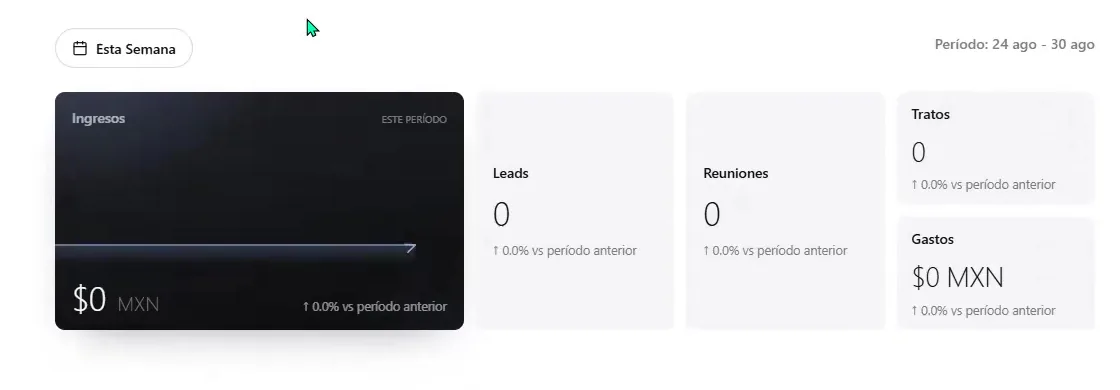
Revisa qué está haciendo cada agente
Las tarjetas de agentes muestran si cada área está activa y resumen la actividad disponible del periodo seleccionado. Messages cubre la actividad de mensajería y los resultados de las conversaciones con leads. Voice cubre las llamadas de IA atendidas, agendadas, confirmadas y reagendadas. Marketing cubre la inversión publicitaria, los leads nuevos y las campañas activas.
Revisa el estado
Busca Activo o Inactivo en cada tarjeta de agente.
Revisa las métricas principales
Confirma si el agente está produciendo o registrando la actividad que esperas.
Abre el área detallada
Selecciona Ver o Revisar para investigar el agente correspondiente.
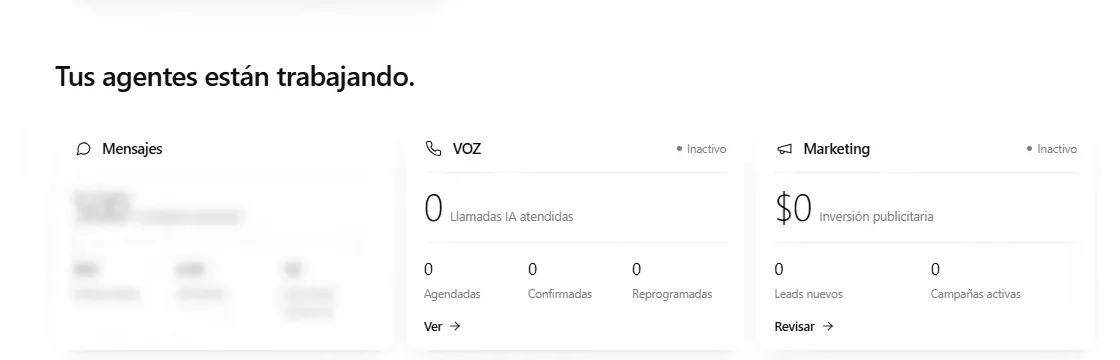
Usa las tarjetas de Messages, Voice y Marketing para revisar el estado y la actividad reciente.
Abre el desempeño detallado de Marketing
La pantalla de desempeño de Marketing da información a nivel de campaña que no cabe en el Resumen. Según los datos disponibles, puede mostrar leads, inversión publicitaria, costo por lead, CPM y CTR.
Selecciona Revisar en la tarjeta de Marketing
Abre el área de desempeño de Marketing.
Confirma el rango de fechas
Usa un periodo que corresponda a la pregunta de negocio que estás investigando.
Lee las métricas en conjunto
No juzgues una campaña por un solo número: compara el volumen de leads, la inversión, el costo por lead y las métricas de entrega.
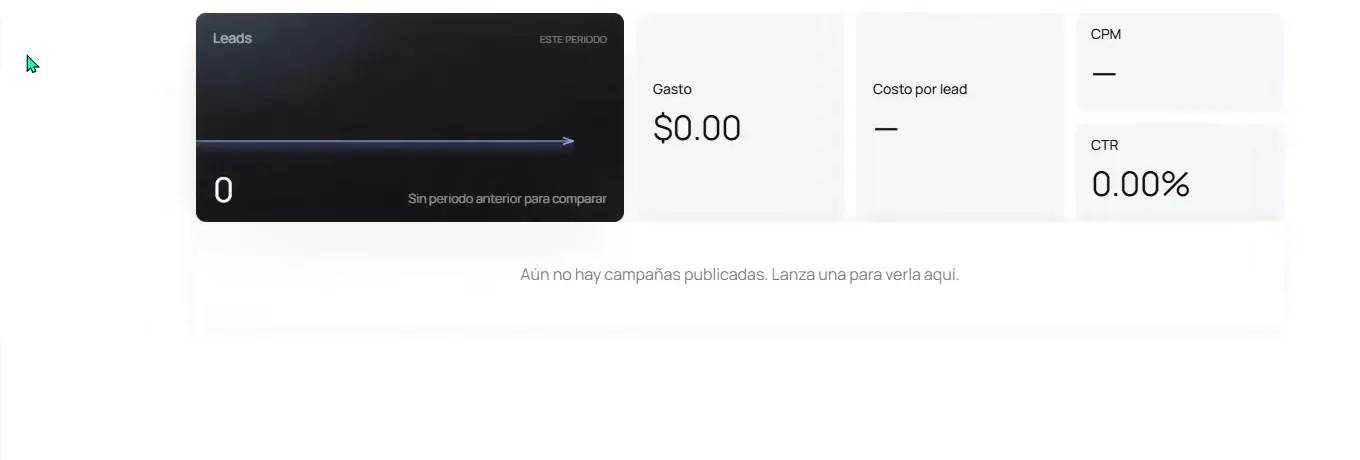
Abre el desempeño de Marketing para ver leads, inversión, costo, CPM y CTR por campaña.
Abre el desempeño detallado de Voice
El panel de Voice da el detalle operativo de las llamadas. Puede mostrar minutos disponibles, llamadas totales, llamadas contestadas, leads interesados, resultados exitosos, llamadas sin respuesta y el registro de llamadas recientes.
Selecciona Ver en la tarjeta de Voice
Abre el panel de ASIO Voice.
Revisa los resultados de las llamadas
Compara el total de llamadas con las contestadas, las interesadas, las exitosas y las que no respondieron.
Abre el registro de llamadas
Usa la lista de llamadas recientes cuando un total necesite revisión.
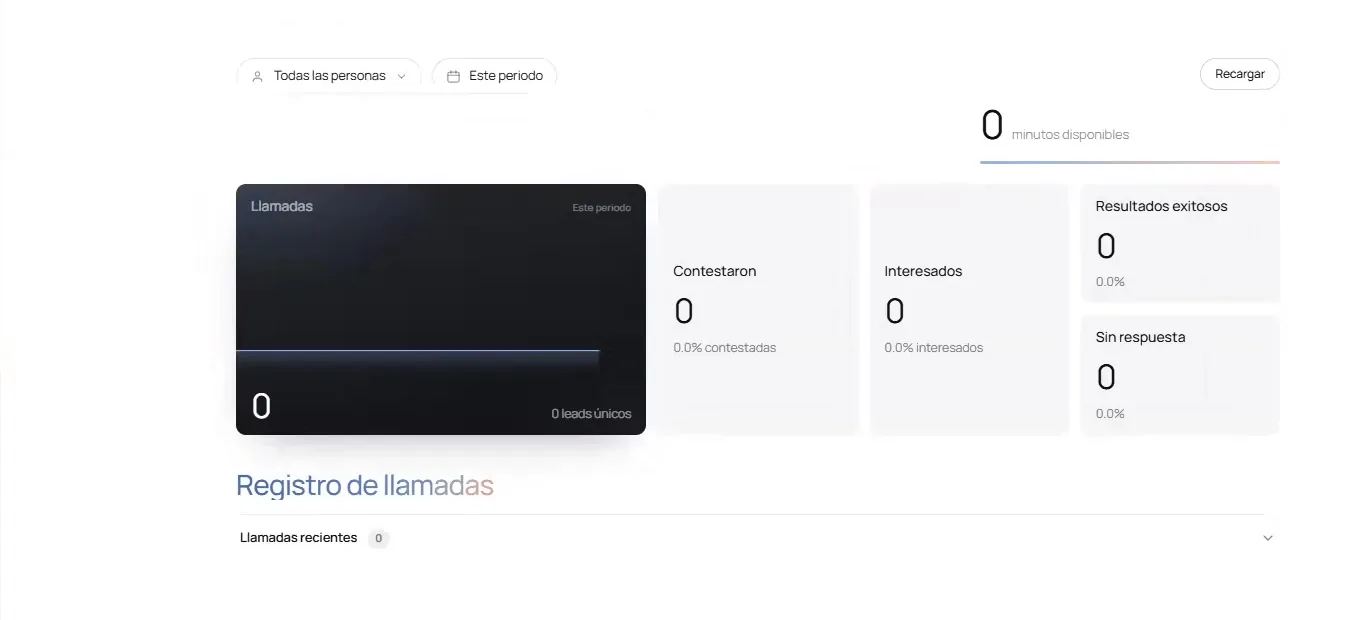
Abre ASIO Voice para ver resultados detallados, minutos disponibles y el registro de llamadas.
Una revisión semanal simple
Confirma que terminaste
- Confirma el periodo del reporte.
- Revisa la puntuación del negocio y elige un siguiente paso útil.
- Revisa ingresos, leads, reuniones, tratos y gastos.
- Confirma que los agentes que esperas usar estén activos.
- Abre el detalle de un agente solo cuando un número necesite explicación o acción.
- Pídele al ASIO AI principal que priorice las siguientes tres acciones según lo que encontraste.
¿Te sirvió?