Cómo usar ASIO Bank y administrar tus tokens
Lleva el control de ingresos y gastos, compra tokens, configura la recarga automática, revisa el uso de tokens y gana recompensas.
Última actualización:
ASIO Bank junta dos tipos de información: una vista simple del dinero del negocio y los tokens que usan las herramientas de ASIO. Desde aquí puedes registrar ingresos y gastos, revisar transacciones, comprar tokens, configurar una recarga automática, ver en qué se están usando los tokens y completar acciones elegibles para ganar más.
Abre ASIO Bank
Abre Bank
Selecciona Bank en la barra lateral principal.
Revisa el resumen
El panel superior muestra el saldo disponible, el saldo de tokens, los ingresos registrados y el gasto registrado del periodo seleccionado.
Elige el rango de fechas
Usa el selector de fechas para revisar el periodo que quieres analizar.
Abre Tokens cuando lo necesites
Selecciona Tokens dentro de Bank para revisar el uso, el historial y las recompensas.
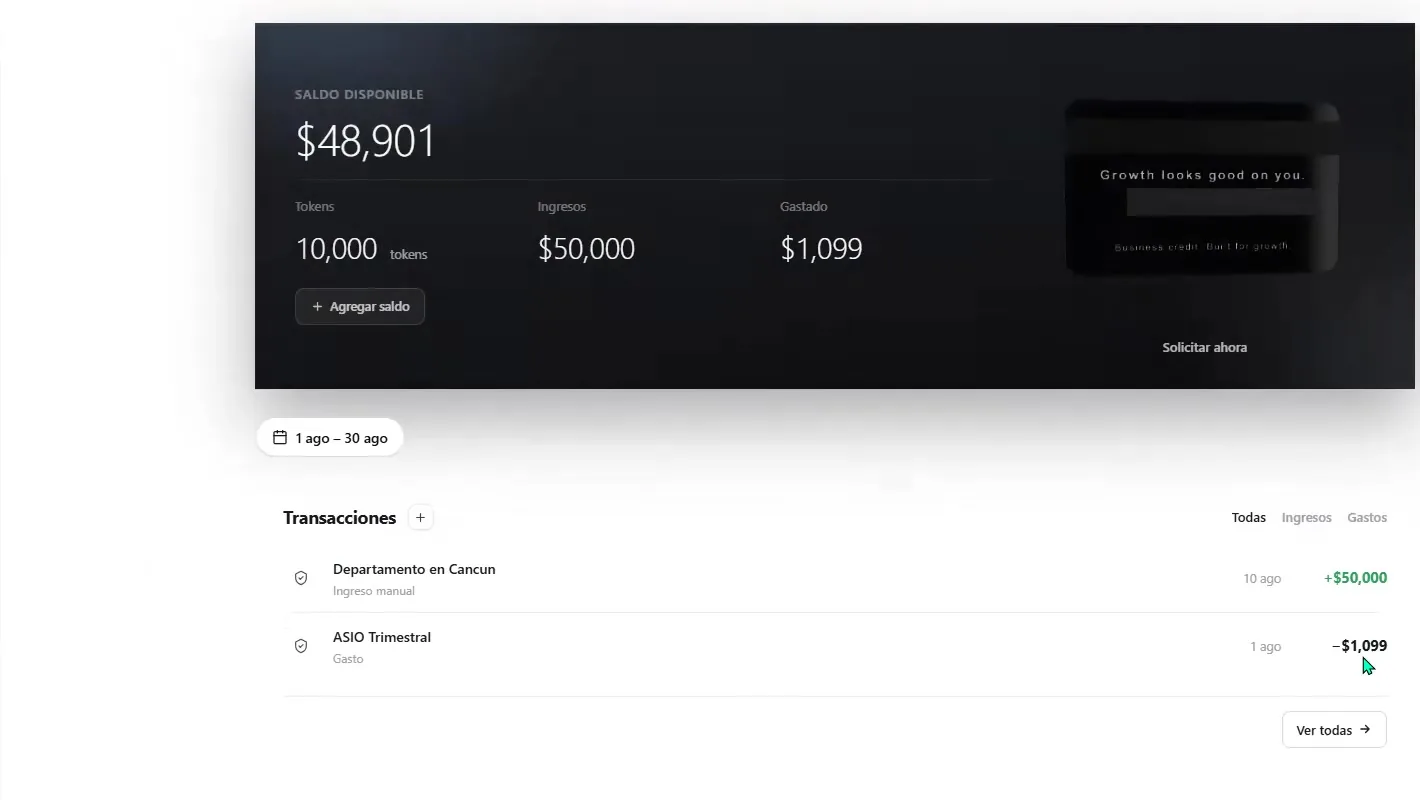
Usa la vista general de ASIO Bank para revisar el saldo registrado, los tokens, los ingresos, los gastos y las transacciones recientes.
Compra más tokens
Los tokens son créditos de uso que consumen los servicios elegibles de ASIO. La cantidad que necesitas depende de las herramientas y la actividad de tu cuenta.
Selecciona Agregar saldo
Abre Bank y selecciona Agregar saldo debajo del total de tokens.
Elige un paquete
Selecciona uno de los paquetes de tokens que aparecen o escribe una cantidad personalizada.
Revisa el total
Confirma la cantidad de tokens, el precio y cualquier descuento antes de continuar.
Completa el pago seguro
Usa el flujo de pago que abre ASIO y espera a que aparezca el nuevo saldo.
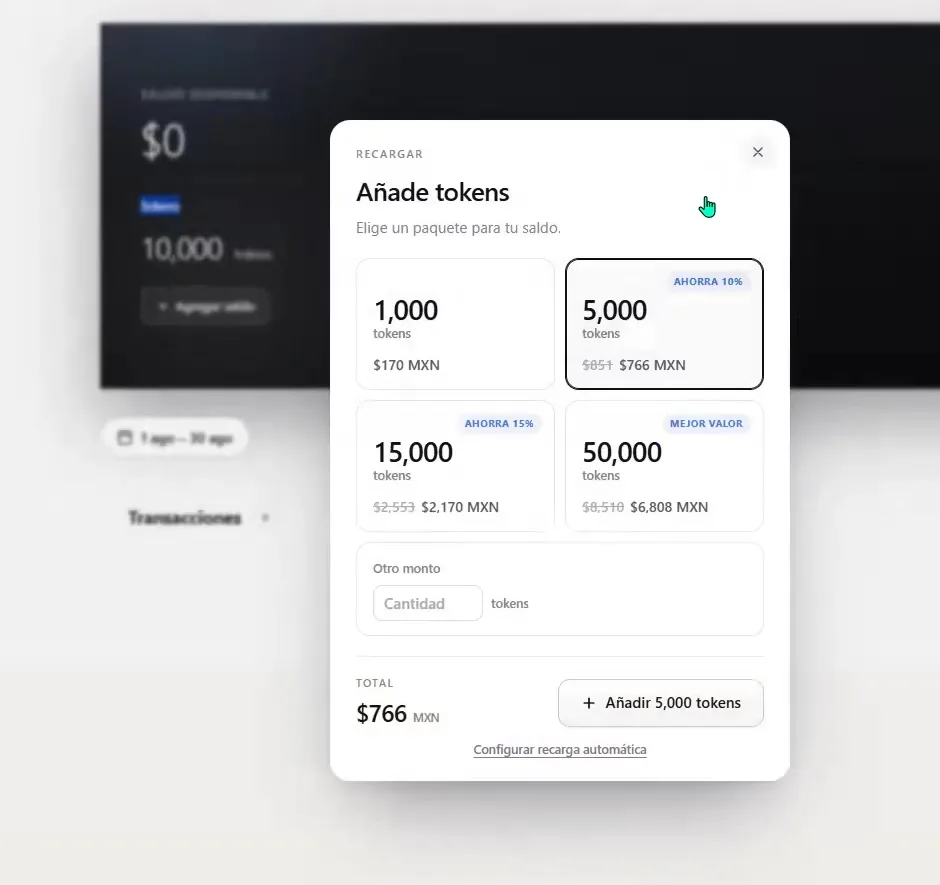
Selecciona un paquete de tokens o escribe otra cantidad, y revisa el total antes de comprar.
Configura la recarga automática de tokens
La recarga automática ayuda a evitar que una herramienta elegible de ASIO se detenga porque el saldo de tokens quedó muy bajo.
Define el saldo mínimo
Escribe el saldo de tokens que debe disparar una recarga.
Define la cantidad de recarga
Elige cuántos tokens debe comprar ASIO cuando se alcance el mínimo.
Agrega un límite mensual opcional
Usa el límite mensual para controlar el monto máximo de recarga automática.
Confirma la tarjeta de pago
Agrega o selecciona la tarjeta que se va a cobrar.
Activa la regla
Revisa el mínimo, la cantidad de tokens, el precio estimado y el límite mensual, y selecciona Activar recarga automática.
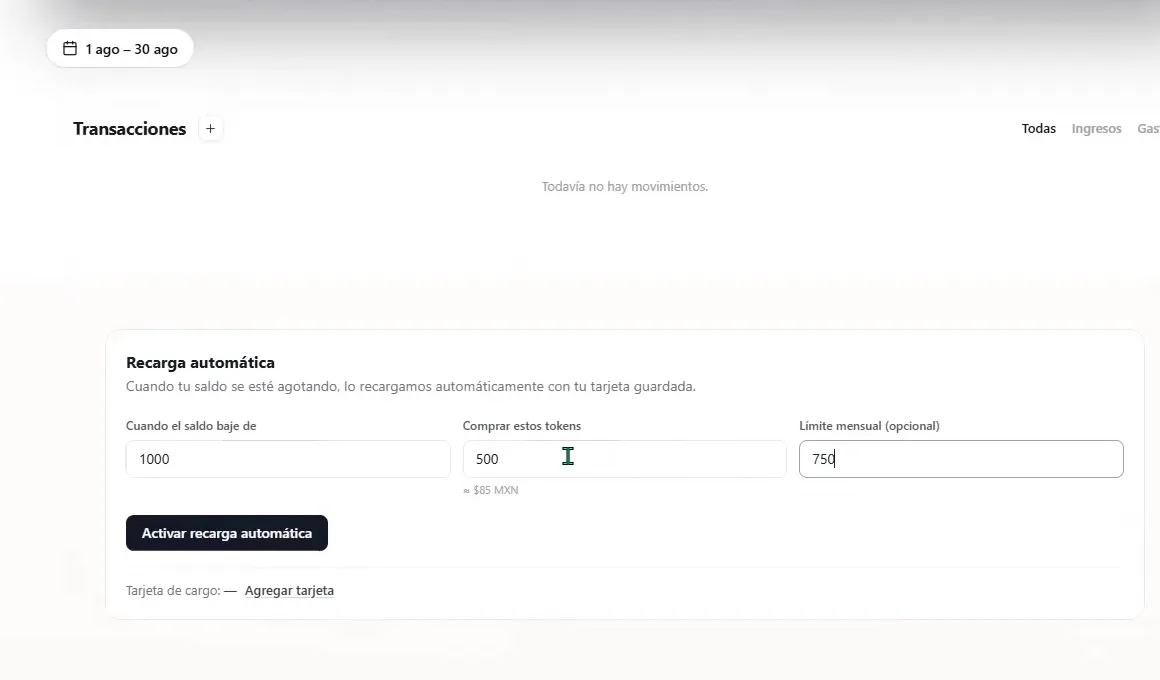
Define el saldo que dispara la recarga, la cantidad, el límite mensual opcional y la tarjeta.
Registra un gasto del negocio
Selecciona el botón de más
En la sección de Transacciones, selecciona el botón de más.
Elige Gasto
Selecciona la pestaña de Gasto.
Escribe los datos
Agrega un nombre claro, el monto en MXN y la fecha correcta de la transacción.
Guarda el gasto
Selecciona Agregar gasto y confirma que aparezca en la lista de transacciones y en el total de gastos.
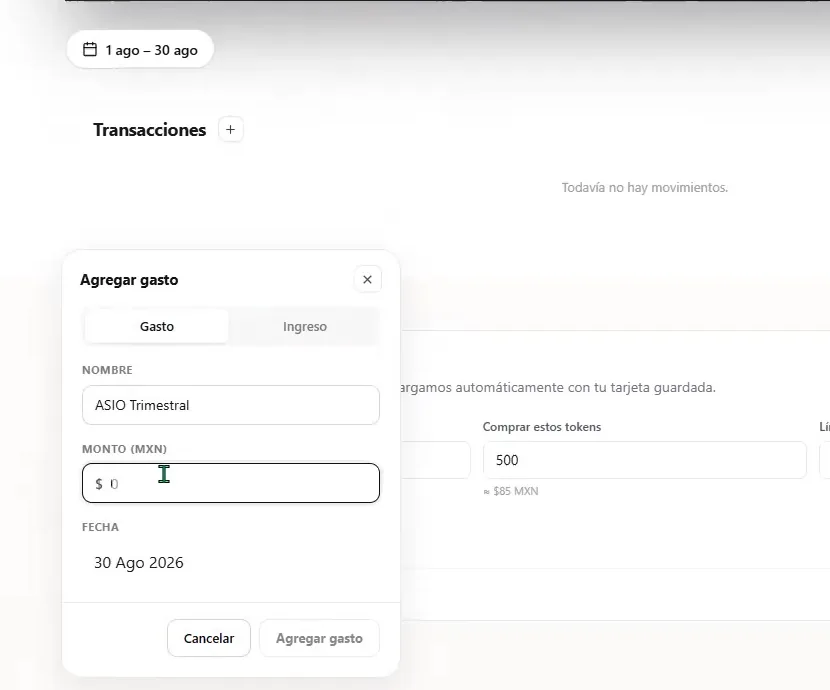
Registra un gasto con un nombre claro, un monto y una fecha.
Registra un ingreso del negocio
Abre el formulario de transacción
Selecciona el botón de más junto a Transacciones.
Elige Ingreso
Selecciona la pestaña de Ingreso.
Escribe los datos
Agrega una fuente o descripción clara, el monto en MXN y la fecha correcta.
Guarda el ingreso
Selecciona Agregar ingreso y confirma que se actualicen el saldo disponible y el total de ingresos.
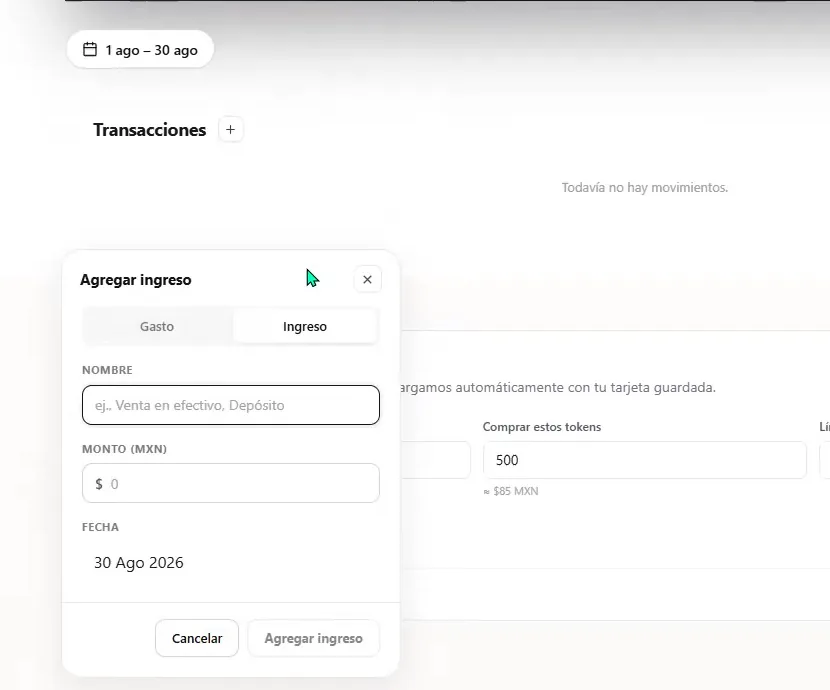
Registra un ingreso del negocio con su fuente, monto y fecha.
Revisa y filtra tus transacciones
Revisa la actividad reciente
La lista de transacciones muestra la descripción, el tipo, la fecha y el monto.
Filtra la lista
Usa Todo, Ingresos o Gastos para enfocarte en las transacciones que necesitas.
Abre el historial completo
Selecciona Ver todo cuando la lista reciente no incluya la transacción que buscas.
Corrige los datos de origen
Si un total se ve mal, revisa los montos, el tipo de transacción y el rango de fechas seleccionado.
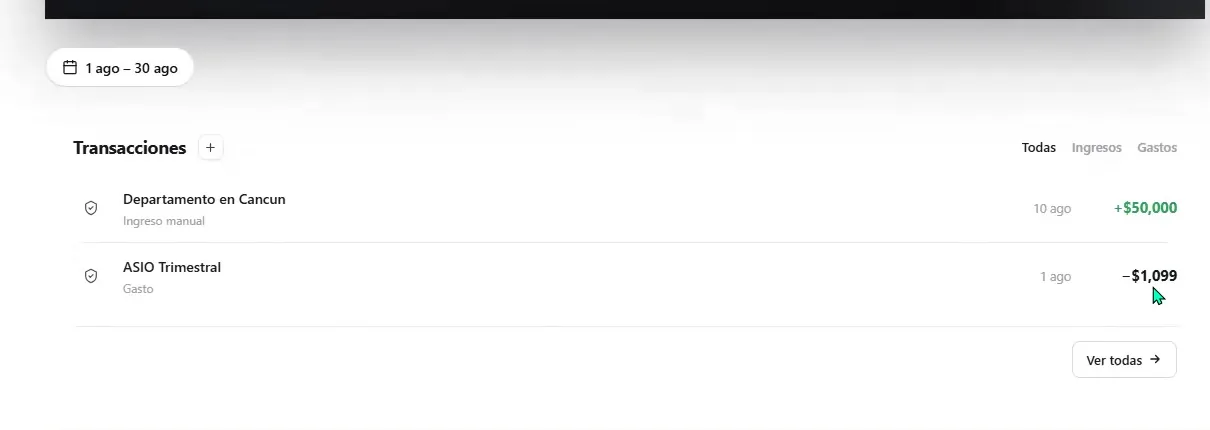
Revisa las transacciones recientes y filtra la lista por ingresos o gastos.
Revisa el saldo y el uso de tokens
Abre Tokens
Dentro de Bank, selecciona Tokens.
Revisa el saldo disponible
Revisa cuántos tokens tienes disponibles y usa Recargar cuando necesites más.
Revisa el ciclo actual
Confirma las fechas del ciclo y cuántos tokens usó cada área de ASIO.
Identifica de dónde viene el consumo
El desglose puede incluir campañas de IA, optimización de campañas, ASIO Voice, ASIO Voice AI, ASIO Messages e IA general.
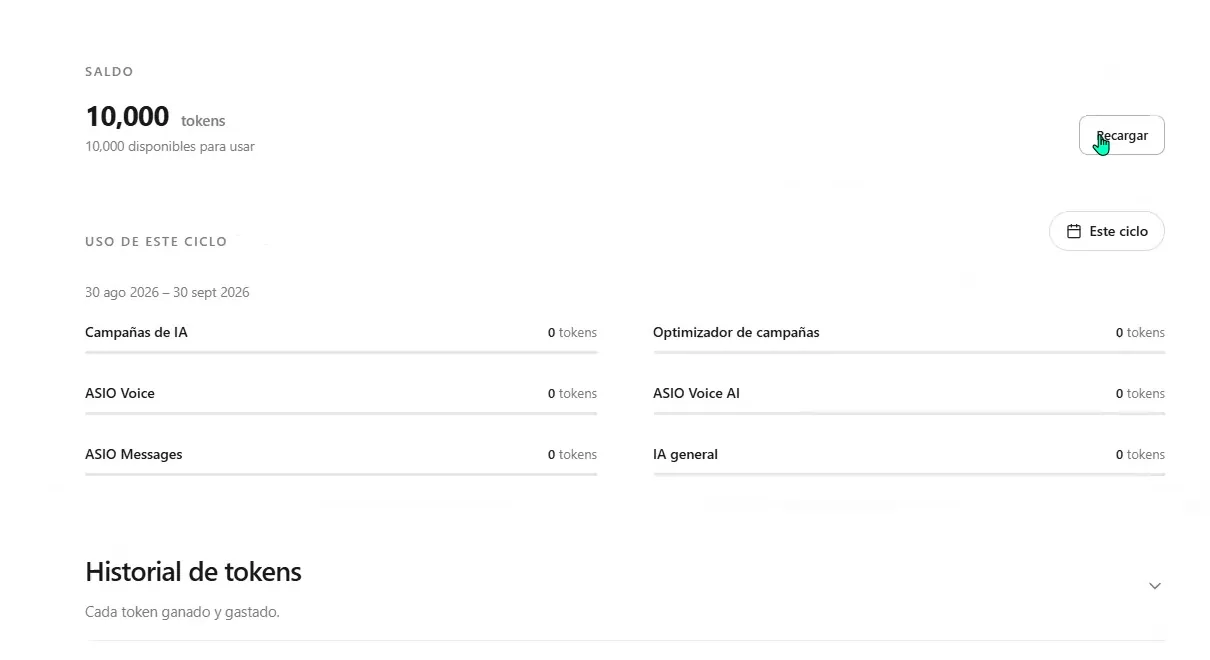
Revisa el saldo de tokens y el uso por servicio de ASIO durante el ciclo actual.
Revisa el historial de tokens
Despliega el historial de tokens
Abre la sección de historial de tokens para ver los tokens agregados y gastados.
Usa los filtros
Filtra por Todo, Ganados o Gastados y selecciona el rango de fechas que quieres revisar.
Compara el historial con el uso
Usa el historial junto con el desglose del ciclo actual cuando el saldo no sea el que esperabas.
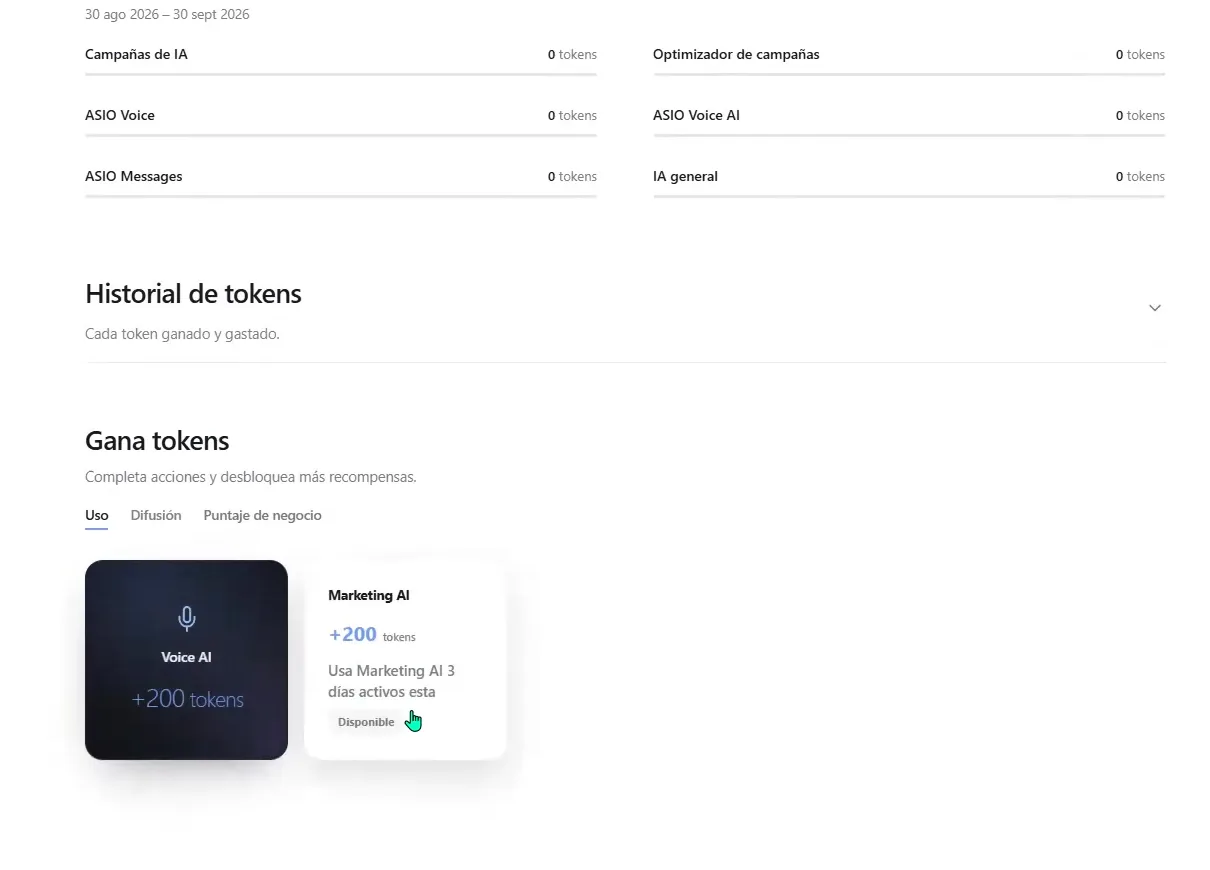
Abre el historial de tokens cuando necesites revisar los tokens ganados y gastados, y después explora las recompensas disponibles.
Gana más tokens
El área de Ganar tokens muestra las acciones elegibles y la recompensa que se ofrece por cada una. Las acciones disponibles están organizadas en categorías como Uso, Compartir y Puntuación del negocio.
Elige una categoría
Abre Uso, Compartir o Puntuación del negocio.
Selecciona una acción disponible
Los ejemplos que aparecen en el tutorial incluyen usar herramientas de ASIO, publicar un post de ASIO, dejar una reseña elegible o enviar un testimonio en video.
Abre los detalles
Lee los requisitos antes de completar la acción.
Confirma la recompensa
Cuando se apruebe la acción, revisa el historial de tokens para confirmar que se agregaron.
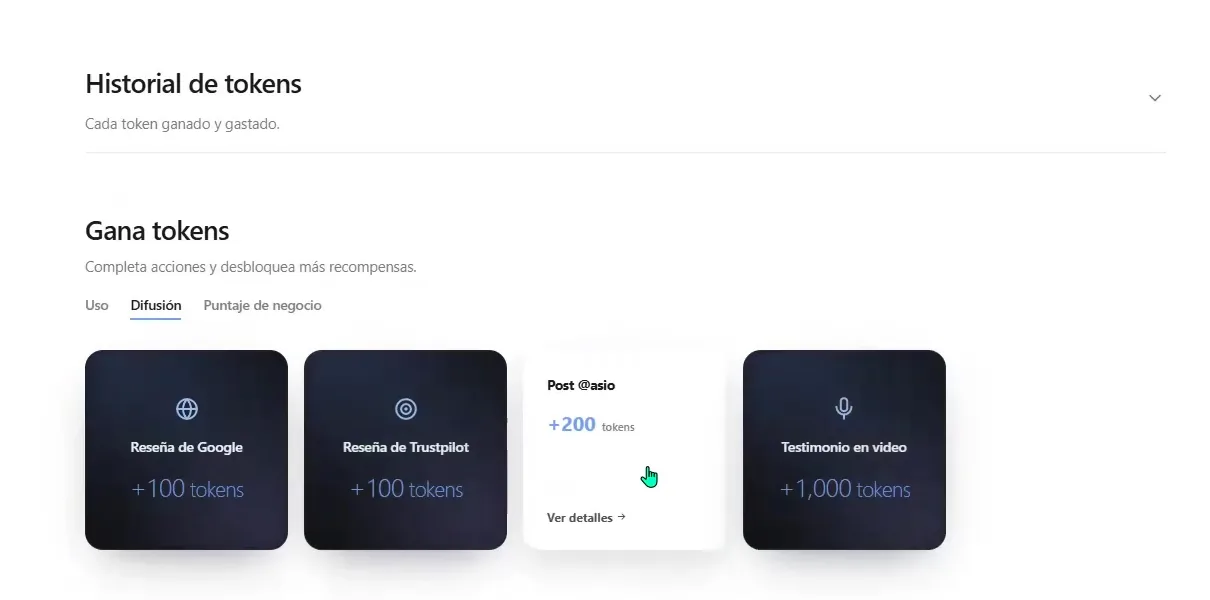
Revisa las acciones y recompensas disponibles antes de completar una.
Revisa las opciones de crédito para negocio
La vista general de Bank puede mostrar una acción de Solicitar ahora para las opciones de crédito de negocio de ASIO. Ábrela solo cuando quieras revisar los requisitos de elegibilidad, el monto, el costo, los plazos de pago y las condiciones legales vigentes.
Lista de ASIO Bank
Confirma que terminaste
- El rango de fechas seleccionado es el correcto.
- Los ingresos y gastos están registrados con descripciones claras y fechas correctas.
- El saldo que se muestra coincide con las transacciones registradas en ASIO.
- El saldo de tokens alcanza para la actividad planeada.
- La recarga automática está configurada con el mínimo y el límite mensual que querías.
- Ya revisaste el historial de tokens y el uso del ciclo actual.
- Revisaste los términos de recompensas o de crédito en la pantalla actual de ASIO.
¿Te sirvió?