Cómo crear y lanzar una campaña de Meta con ASIO Marketing
Convierte un objetivo de negocio en una campaña de leads de Meta completa, revisa el brief y los creativos, aprueba la publicación y monitorea el rendimiento en ASIO.
Última actualización:
ASIO Marketing construye una campaña de Meta a través de una conversación guiada. Tú describes el negocio, la oferta, la audiencia, la ubicación y el objetivo; ASIO prepara el brief de campaña, el formulario de leads, los textos y las opciones creativas; tú revisas o editas todo antes de aprobar la publicación.
Antes de crear una campaña
- Conecta a ASIO el portafolio comercial de Meta, la página de Facebook y la cuenta publicitaria correctos.
- Agrega un método de pago válido a la cuenta publicitaria de Meta conectada. Meta no puede entregar anuncios sin uno.
- Para una campaña de leads con formulario instantáneo, acepta los Términos de Lead Ads de Meta para la página de Facebook que publicará los anuncios.
- Prepara la oferta, el objetivo de la campaña, la ubicación a la que quieres llegar y el presupuesto diario de publicidad.
- Reúne los archivos útiles del negocio: logo, fotos reales del producto o servicio y referencias visuales opcionales.
Abre ASIO Marketing
Selecciona ASIO Marketing
Abre el agente de campañas desde la barra lateral principal de ASIO.
Inicia una campaña nueva
Usa el cuadro de texto para describir el negocio y lo que quieres lograr con la campaña.
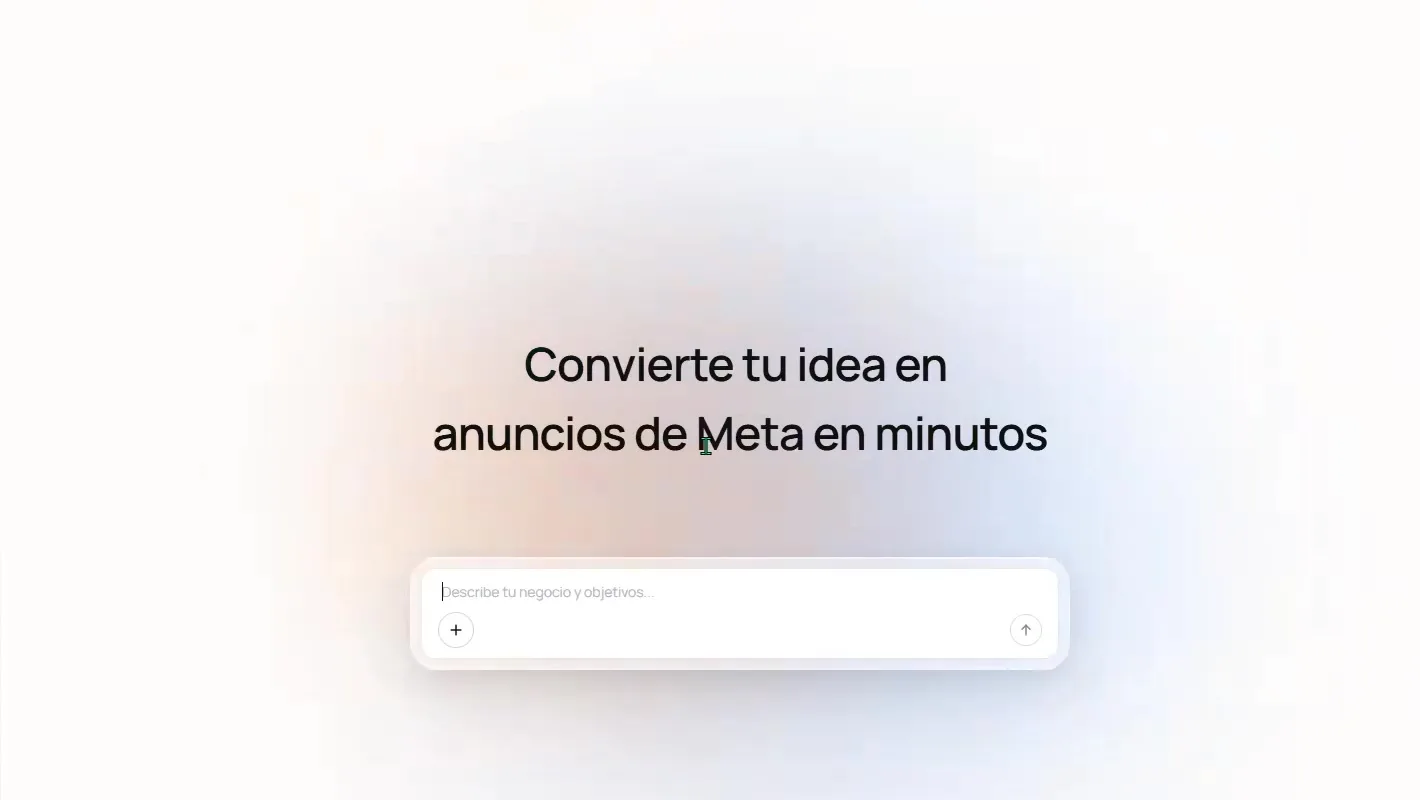
Figura 52. Abre ASIO Marketing y describe la campaña que quieres crear.
Dale a ASIO un brief de campaña útil
Puedes hablar con naturalidad. Un primer mensaje claro reduce las preguntas de seguimiento y le da a ASIO mejor material para la estrategia y los creativos. El tutorial primero usa la ASIO AI principal para organizar la petición y después entrega esa información a ASIO Marketing.
- Qué vendes y el resultado o la oferta que quieres promover.
- A quién debe llegar la campaña y dónde está esa gente.
- El precio, las condiciones importantes y los diferenciadores reales.
- El objetivo de la campaña, por ejemplo generar leads con un formulario instantáneo.
- El presupuesto diario y los colores de marca, el tono o las afirmaciones que se deben respetar.
Sigue el brief de campaña en vivo
Mientras ASIO trabaja, el panel de Brief de campaña muestra los campos que se van completando. En el tutorial, el brief avanza por el objetivo, el presupuesto diario, la ubicación, los intereses cuando aplican, la edad, el género, la página de Facebook, el formulario de leads y los creativos.
Revisa el objetivo seleccionado
Confirma que corresponde al resultado de negocio que quieres, no solo al tipo de contenido que quieres publicar.
Revisa la página de Facebook
Asegúrate de que ASIO esté preparando la campaña para la página conectada correcta.
Corrige el brief en el chat
Dile a ASIO qué cambiar en cualquier momento antes de aprobar.
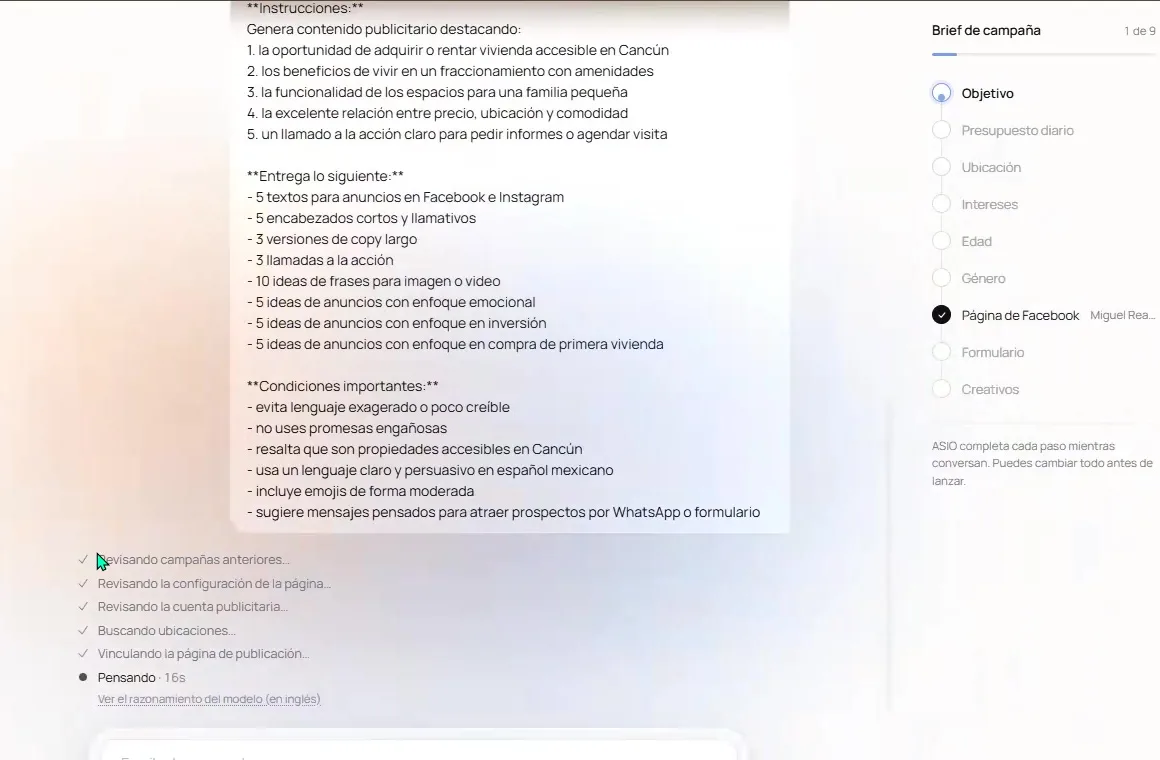
Figura 53. Sigue el Brief de campaña mientras ASIO construye cada componente.
Sube los archivos de tu negocio
Selecciona el botón más
Adjunta el logo, fotos reales, flyers existentes u otros archivos de referencia útiles.
Usa archivos relevantes
Elige imágenes que pertenezcan al negocio anunciado y que representen la oferta con exactitud.
Confirma la carga
Revisa las miniaturas en la conversación antes de que ASIO cree los conceptos finales.
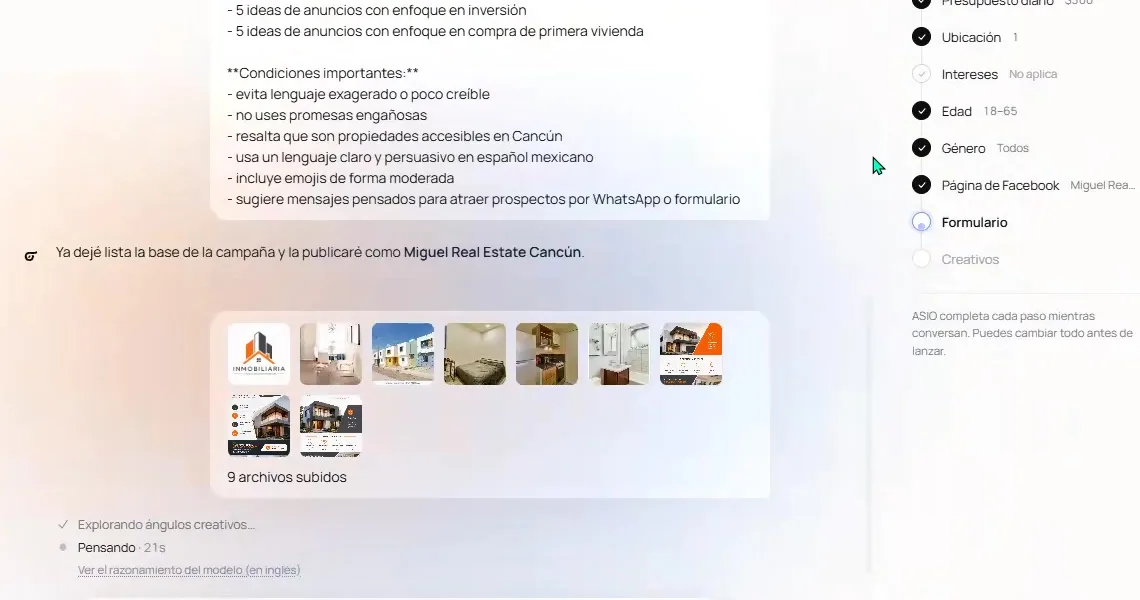
Figura 54. Sube el logo, las fotos reales y las referencias visuales útiles para la campaña.
Revisa la configuración de la campaña
La campaña de ejemplo del tutorial usa el objetivo de Leads con un formulario instantáneo. Como promueve vivienda, Meta la trata como Categoría especial de anuncios y limita la segmentación detallada. Por eso los intereses pueden aparecer como no aplicables y la entrega puede usar una audiencia más amplia por ubicación.
Revisa el presupuesto diario
Confirma el monto y la moneda; el tutorial muestra que el presupuesto se puede cambiar simplemente pidiéndoselo a ASIO.
Revisa la ubicación
Confirma cada ciudad, estado o zona antes de aprobar.
Revisa las restricciones de audiencia
Cuando la campaña está en una Categoría especial de anuncios, respeta los límites de segmentación que muestran Meta y ASIO.
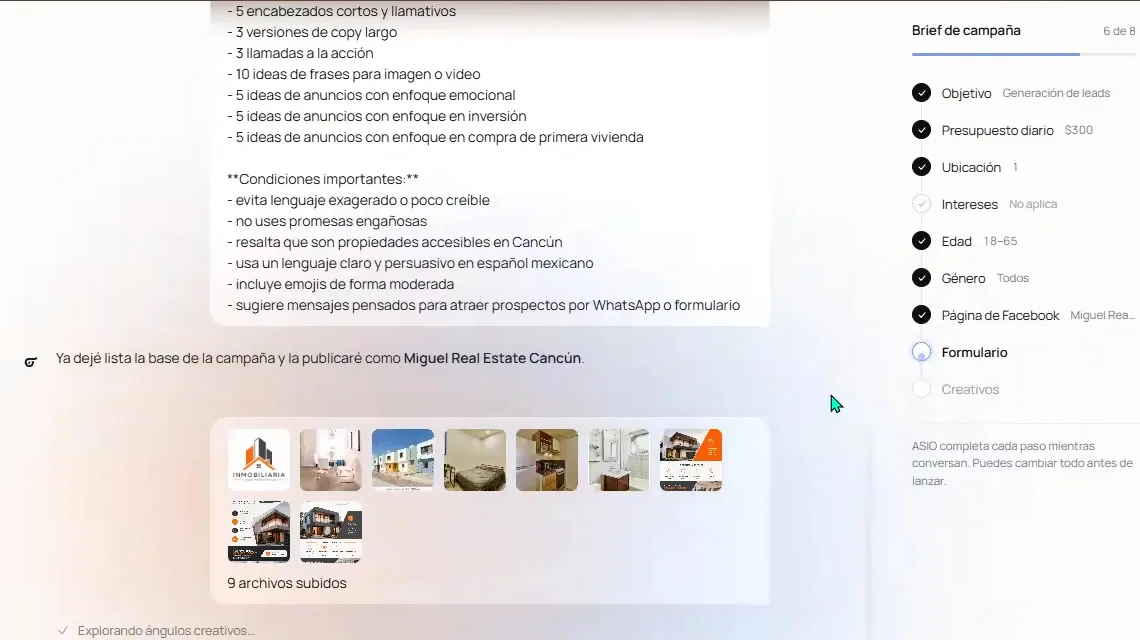
Figura 55. Revisa el objetivo, el presupuesto, la ubicación, la audiencia, la página, el formulario y el avance de los creativos.
Completa y revisa el formulario de leads
Para una campaña de leads, ASIO prepara un formulario instantáneo para Facebook e Instagram. El tutorial pide el número de contacto del negocio y muestra un formulario que recoge datos de contacto y la intención de compra o renta del lead.
Proporciona los datos de contacto del negocio
Ingresa el número u otros datos del negocio que ASIO pida para el formulario.
Revisa las preguntas
Recoge solo la información que tu equipo realmente necesita para dar seguimiento.
Revisa el enlace de privacidad
Confirma que el aviso de privacidad sea el correcto para tu negocio y cumpla con las leyes y las reglas de Meta que te apliquen.
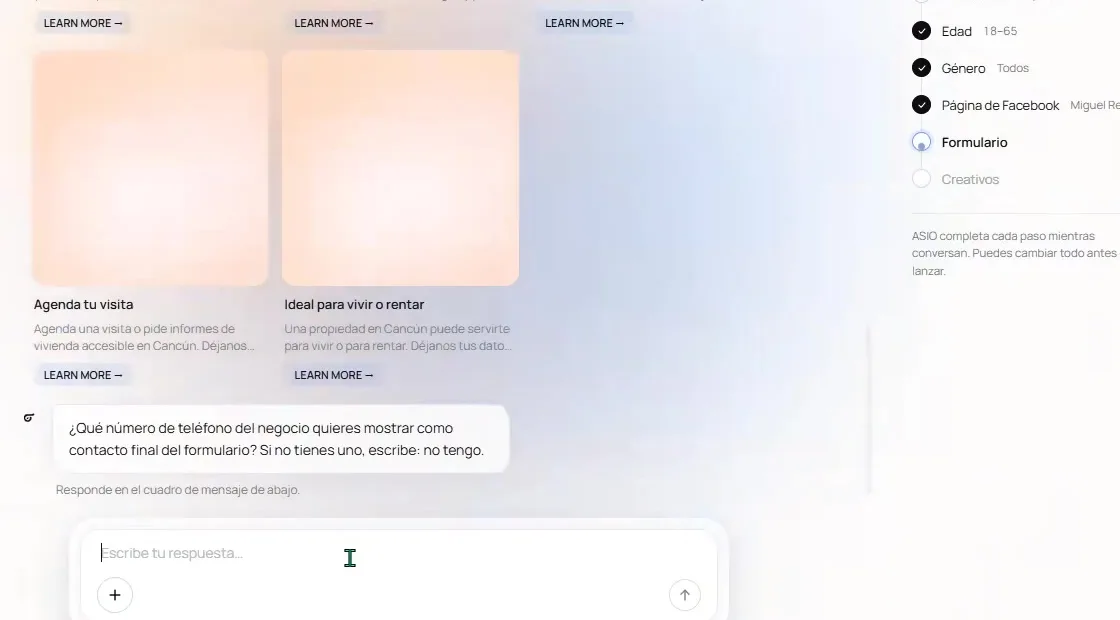
Figura 56. Proporciona la información del negocio que ASIO necesita para completar el formulario instantáneo.
Revisa los creativos generados
ASIO genera varios conceptos con el brief de campaña y los archivos aprobados. Cada creativo incluye un tratamiento de imagen y su texto de anuncio, título, descripción y llamada a la acción.
Espera a que terminen todos los conceptos
No apruebes mientras un creativo se sigue generando.
Abre cada creativo
Revisa la imagen, el texto, el precio, la ubicación, la marca y la llamada a la acción.
Descarta las opciones débiles o inexactas
Conserva solo los creativos que te sientas cómodo publicando con el nombre de tu negocio.
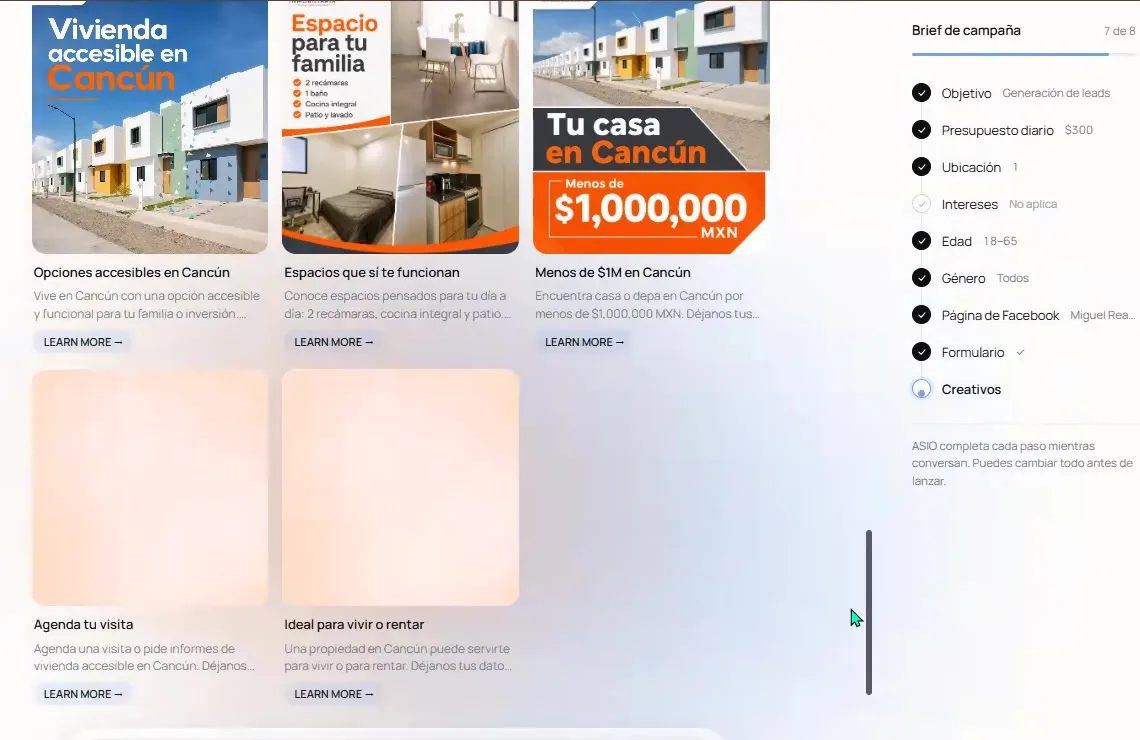
Figura 57. Revisa cada creativo generado antes de seleccionar los anuncios de la campaña.
Edita el texto o la imagen
Selecciona el ícono de edición
Abre el editor de creativos del anuncio que quieres cambiar.
Edita el texto
Revisa las variantes de texto principal, el título y la descripción; guarda solo la redacción final y exacta.
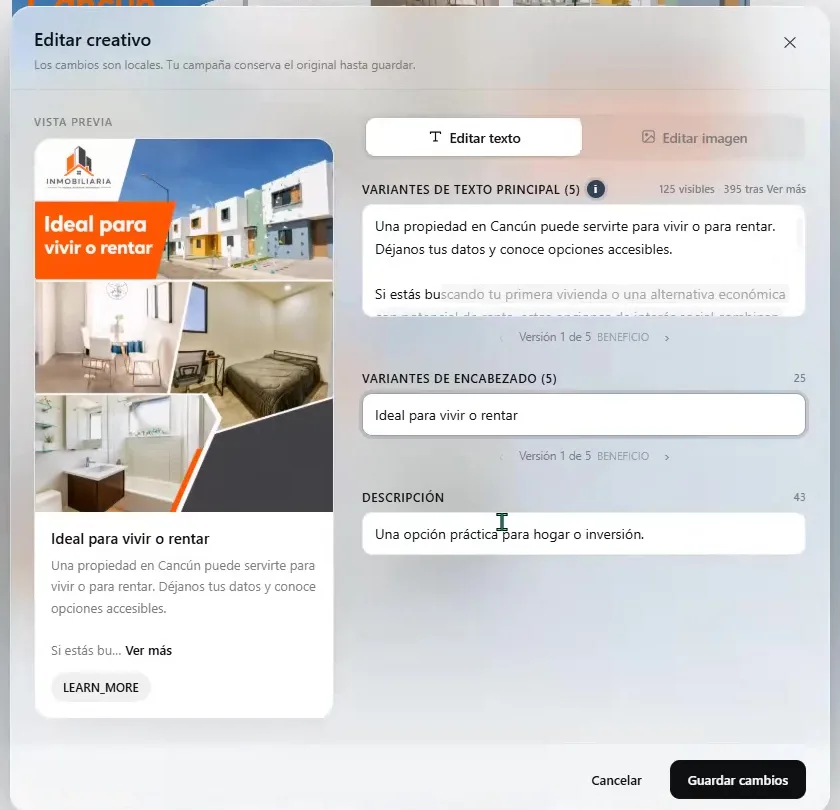
Figura 58. Edita el texto principal, el título y la descripción de un creativo individual. Edita la imagen
Describe un cambio visual específico o reemplaza el archivo con tu propio JPG, PNG, WebP o MP4.
Guarda los cambios
Confirma la vista previa actualizada antes de volver a la campaña.
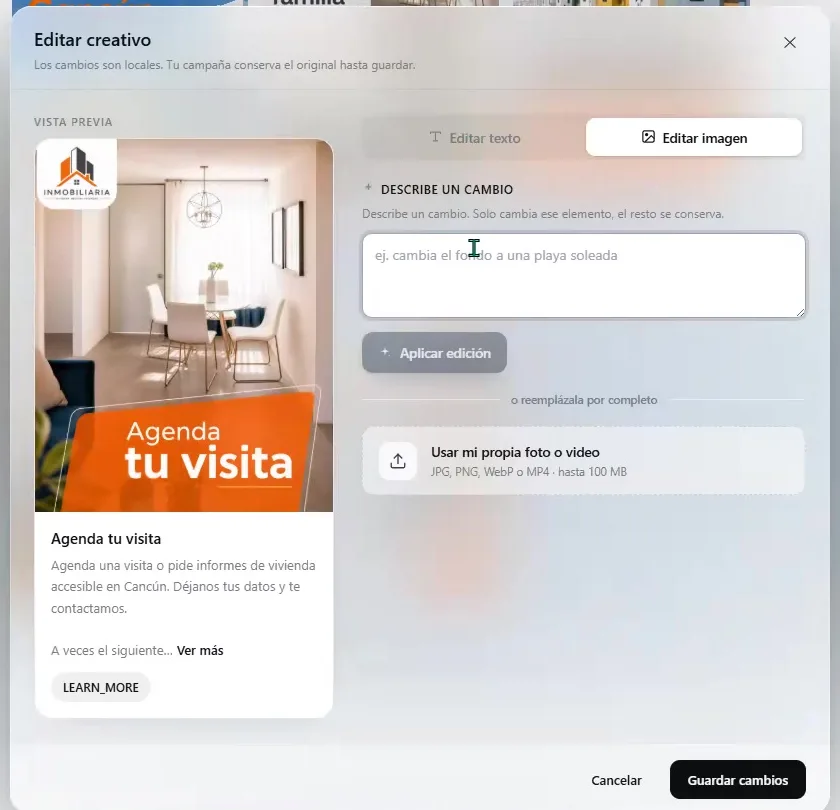
Figura 59. Pide una edición puntual de la imagen o reemplaza el creativo con un archivo aprobado.
Selecciona los anuncios finales y aprueba la estrategia
Selecciona los creativos más fuertes
Elige los anuncios que representen la oferta con exactitud y aporten variación útil.
Lee el resumen de estrategia
Revisa la explicación de ASIO sobre el mensaje, la audiencia, la categoría y la ruta de conversión recomendada.
Pide los cambios finales
El tutorial cambia el presupuesto diario y amplía la ubicación mediante la conversación antes de aprobar.
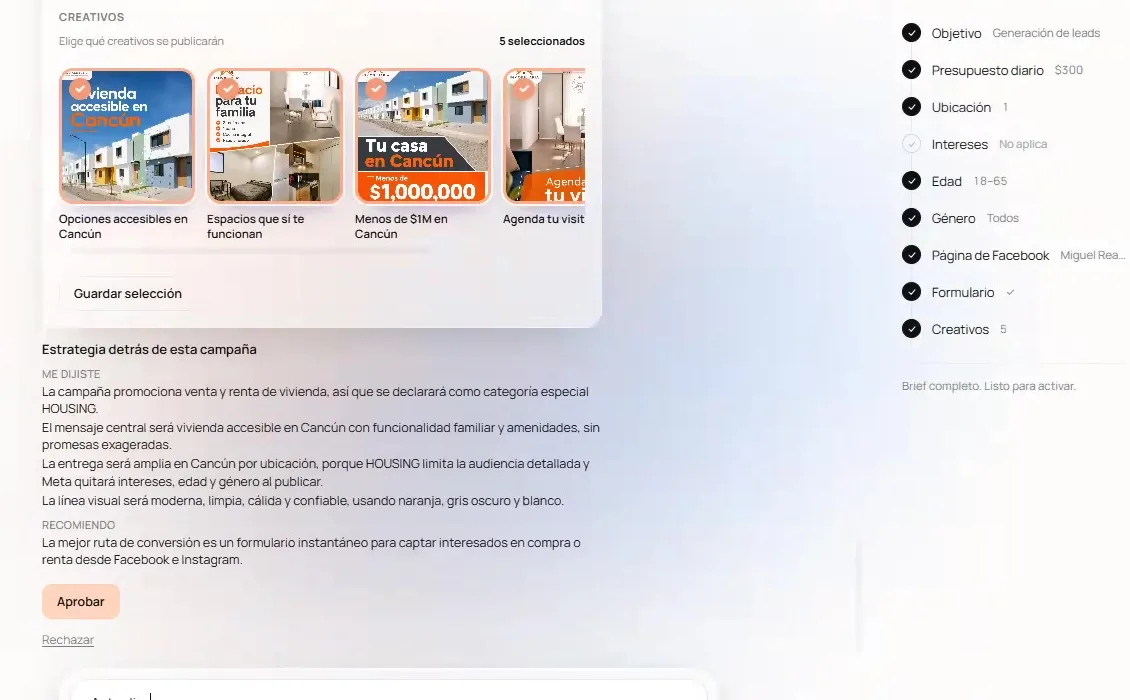
Figura 60. Selecciona los creativos finales y revisa la estrategia antes de aprobar la campaña. Aprueba solo cuando esté listo
Confirma el brief final, los creativos seleccionados, el formulario y la configuración de publicación.
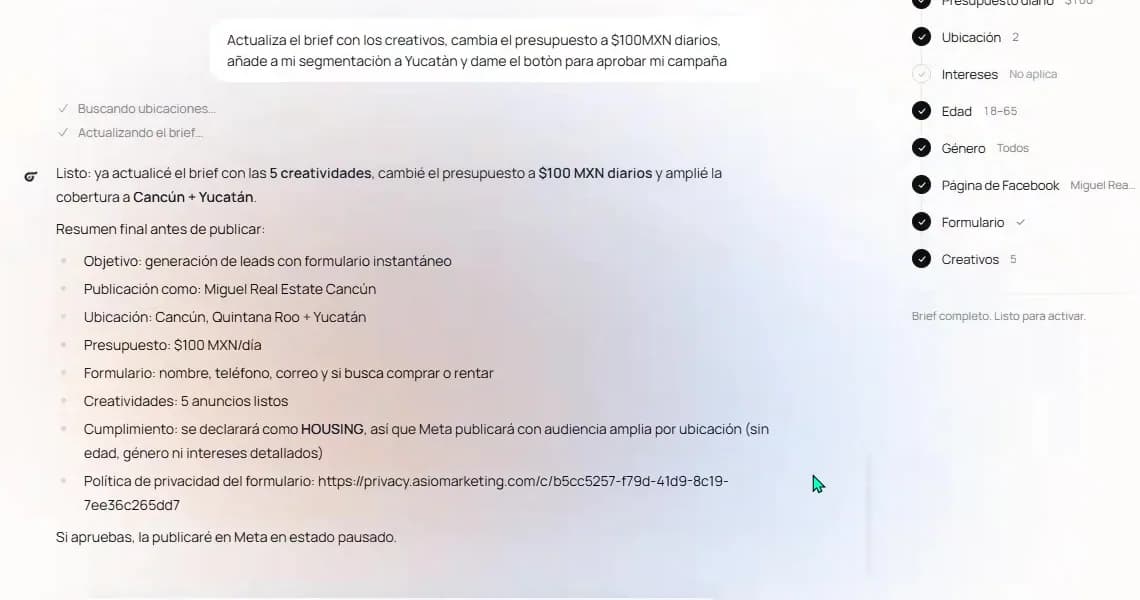
Figura 61. Lee el resumen final de la campaña después de aplicar los cambios solicitados.
Completa los requisitos de publicación de Meta
ASIO puede preparar la campaña correctamente y Meta aún así bloquear la publicación cuando a la página o a la cuenta publicitaria conectada le falta un paso externo obligatorio. El tutorial se encuentra con los dos requisitos siguientes.
- Términos de Lead Ads: acepta los Términos de Lead Ads de Meta para la página de Facebook que usa la campaña con formulario instantáneo.
- Método de pago: agrega un método de pago válido en la configuración de facturación de Meta para la cuenta publicitaria conectada.
Abre el enlace que da ASIO
Completa el requisito directamente en la pantalla correspondiente de Meta.
Vuelve a ASIO
Avísale a ASIO cuando el paso externo esté completo para que la publicación continúe.
Mantén la campaña en pausa
Revisa la campaña en Meta y en ASIO antes de activar la entrega.
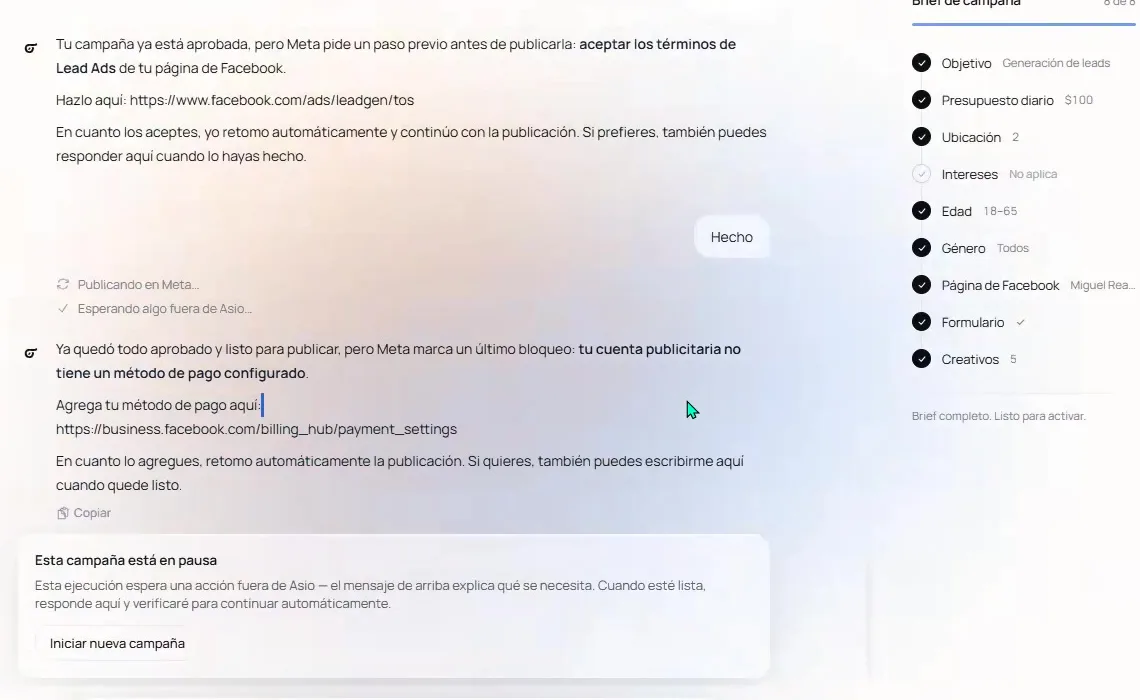
Figura 62. Completa los Términos de Lead Ads y el método de pago cuando Meta bloquea la publicación.
Revisa la campaña terminada
Después de publicar, la página de la campaña muestra los creativos seleccionados y el estado de entrega actual. En el tutorial, la campaña se publica en Meta en pausa para poder revisarla antes de que empiece el gasto.
Revisa el estado
Confirma si la campaña está en pausa o activa.
Vuelve a abrir los creativos
Usa la acción de editar si un anuncio aprobado todavía necesita una corrección.
Activa solo tras la revisión final
Verifica una vez más el presupuesto, las fechas, la ubicación, la página, el formulario y la configuración de pago.
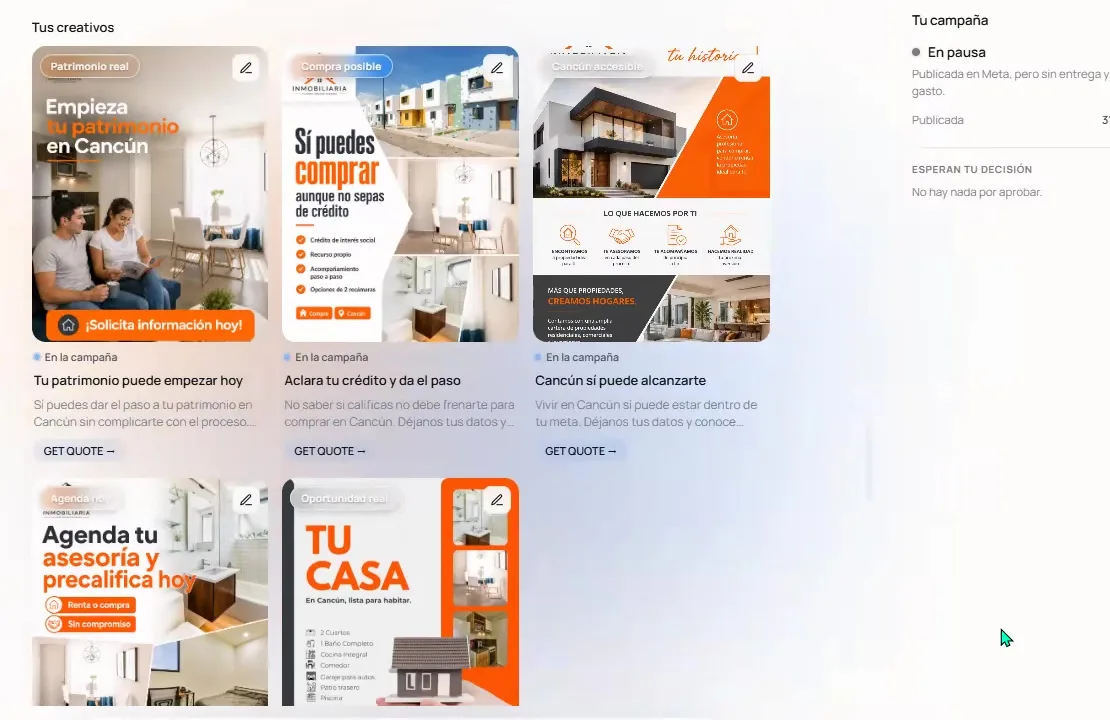
Figura 63. Revisa los creativos publicados y confirma si la campaña está en pausa o activa.
Monitorea el rendimiento en Optimización
Abre Optimización dentro de ASIO Marketing para revisar la entrega de la campaña. El tutorial muestra el estado de la campaña junto con presupuesto, gasto, impresiones, CTR, leads, costo por lead y ROAS cuando hay datos disponibles.
Elige la campaña
Abre la campaña o el conjunto de anuncios que quieres investigar.
Confirma el rango de fechas y el estado
No evalúes una campaña en pausa o recién lanzada como si hubiera tenido un periodo completo de entrega.
Lee las métricas en conjunto
Usa el volumen de leads, el gasto, el costo por lead y las métricas de entrega como una sola imagen conectada.
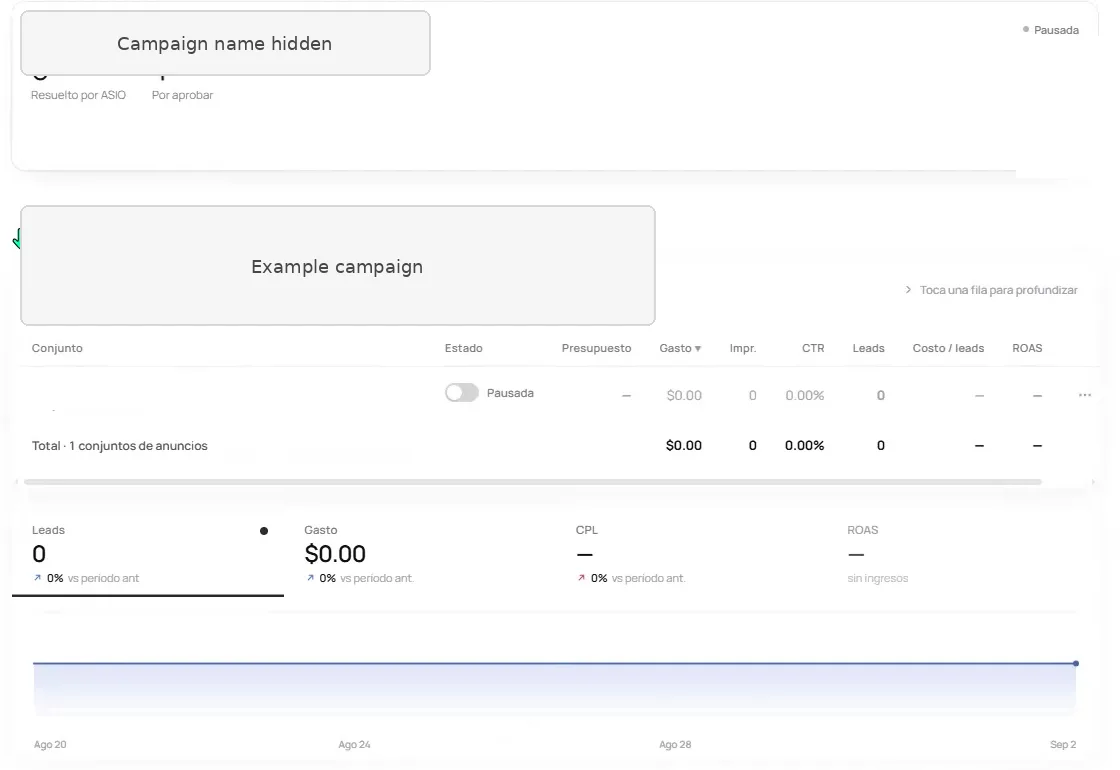
Figura 64. Usa Optimización para revisar el estado, la entrega, los leads, el costo y el retorno de la campaña.
Problemas frecuentes
- ASIO no puede seleccionar una página de Facebook.
- Vuelve a conectar Meta y confirma que en ASIO se autorizaron la página y la cuenta publicitaria correctas.
- La campaña está lista pero no se puede publicar.
- Acepta los Términos de Lead Ads de Meta para la página seleccionada y confirma que la cuenta publicitaria tenga un método de pago válido.
- El presupuesto o la ubicación están mal.
- Dile a ASIO la corrección exacta en la conversación de la campaña y revisa el brief actualizado antes de aprobar.
- El creativo tiene un error.
- Abre el ícono de edición, corrige el texto o la imagen, guarda el cambio y revisa la vista previa otra vez.
- Una campaña de vivienda, empleo o finanzas tiene segmentación limitada.
- Confirma la Categoría especial de anuncios correcta y usa solo las opciones de segmentación que Meta permite.
- La campaña no muestra resultados.
- Verifica que esté activa, que el método de pago funcione, que el rango de fechas sea correcto y que Meta haya aprobado los anuncios.
Lista de verificación antes de lanzar
Confirma que terminaste
- La cuenta publicitaria de Meta y la página de Facebook correctas están conectadas.
- La cuenta publicitaria de Meta tiene un método de pago válido.
- Los Términos de Lead Ads de Meta están aceptados cuando se usa un formulario instantáneo.
- El objetivo corresponde al resultado de negocio buscado.
- El presupuesto diario, la moneda, las ubicaciones y la configuración de audiencia son correctos.
- El formulario de leads y el aviso de privacidad son exactos.
- Cada creativo, afirmación, precio y llamada a la acción seleccionados fueron revisados.
- La campaña está en pausa hasta terminar la revisión final.
¿Te sirvió?