Cómo configurar y gestionar leads en el CRM de ASIO
Importa o crea leads, organiza el pipeline de ventas, contacta clientes, agenda reuniones y gestiona el seguimiento desde el CRM de ASIO.
Última actualización:
El CRM de ASIO mantiene en un solo lugar cada lead, conversación, reunión, estado, responsable, producto y siguiente acción. Los dos tutoriales del CRM forman un único flujo: la Parte 1 configura la base de datos y explica el perfil del lead; la Parte 2 muestra cómo organizar, contactar, agendar y mover leads por el pipeline.
Antes de empezar
- Decide si vas a conectar una hoja de Google, subir un archivo CSV o empezar con el CRM vacío.
- Si quieres sincronización con Google Sheets, conecta primero la cuenta de Google Drive correcta a ASIO.
- Conecta Google Calendar si las reuniones creadas en el CRM también deben aparecer en el calendario del negocio.
- Prepara datos de leads limpios con, como mínimo, un nombre real y un teléfono o correo válido.
- Ten claro qué integrante del equipo debe ser responsable de cada lead y qué productos o servicios vende el equipo.
Elige cómo entran los leads al CRM
Abre el CRM
Selecciona CRM en la barra lateral de ASIO y abre Gestión de leads.
Elige un método de importación
Conecta o selecciona una hoja de Google para una fuente de leads continua, o sube un archivo compatible para una importación única.
Continúa sin importar cuando haga falta
Empieza con el CRM vacío si quieres crear los primeros leads manualmente.
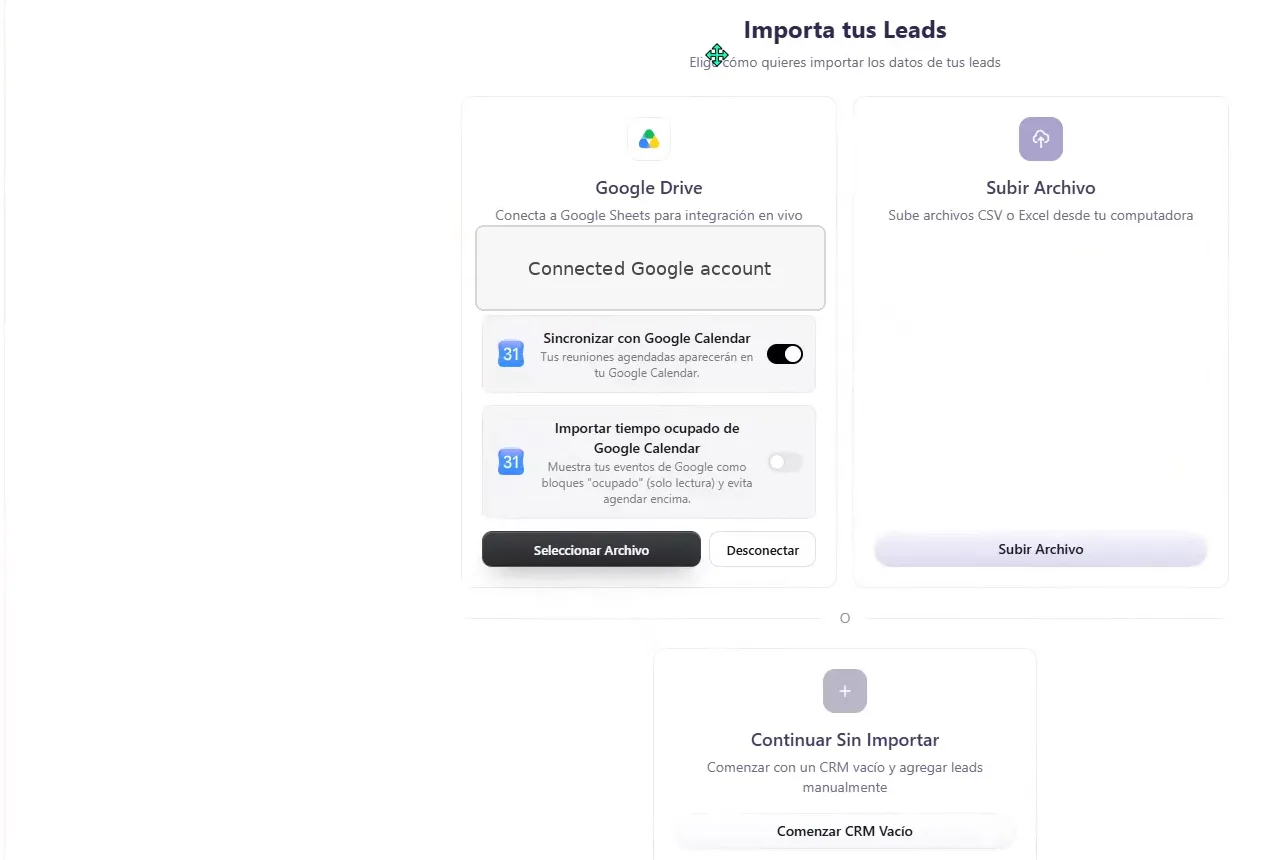
Figura 65. Conecta una hoja de Google, sube un archivo o continúa con un CRM nuevo.
Entiende el pipeline de ventas
La vista de Flujo organiza los leads por su etapa actual. El tutorial muestra las etapas Nuevo Lead, Contactado, Reunión Agendada, En Progreso, Ventas, Seguimiento y Completado. Una tarjeta de lead debe moverse solo cuando cambia el estado real del cliente.
Lee las columnas de izquierda a derecha
Usa los nombres de las etapas como un proceso de ventas compartido, no como etiquetas personales.
Abre una tarjeta de lead
Selecciona la tarjeta para ver su perfil completo y su actividad.
Usa la vista de Lista cuando sirva
Cambia de vista cuando una revisión tipo tabla sea más fácil que seguir el pipeline visualmente.
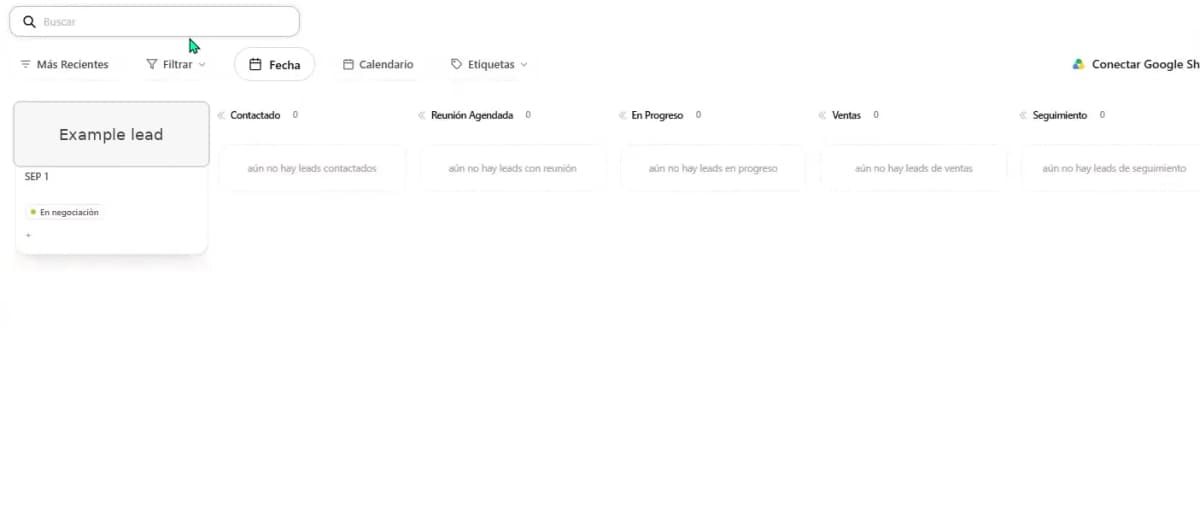
Figura 66. Usa la vista de Flujo para ver en qué punto del proceso está cada lead.
Encuentra los leads que necesitan atención
Los controles arriba del pipeline ayudan al equipo a reducir una base grande a los leads que importan ahora. Busca a una persona específica, ordena por recencia, aplica filtros, elige un rango de fechas, revisa el calendario de reuniones o filtra por etiquetas.

Crea y gestiona etiquetas
Las etiquetas agregan una segunda capa de organización sin reemplazar la etapa del pipeline. Úsalas para distinciones útiles como lead caliente, lead tibio, VIP, pago pendiente u otra categoría que el equipo necesite ver rápido.
Abre Etiquetas
Selecciona Etiquetas en la barra del CRM y abre el gestor de etiquetas.
Crea una etiqueta clara
Elige un nombre corto y un color que todo el equipo interprete igual.
Edita o elimina con cuidado
Cambiar una etiqueta compartida afecta cómo aparece en todo el CRM; eliminarla la quita de los leads que la usan.
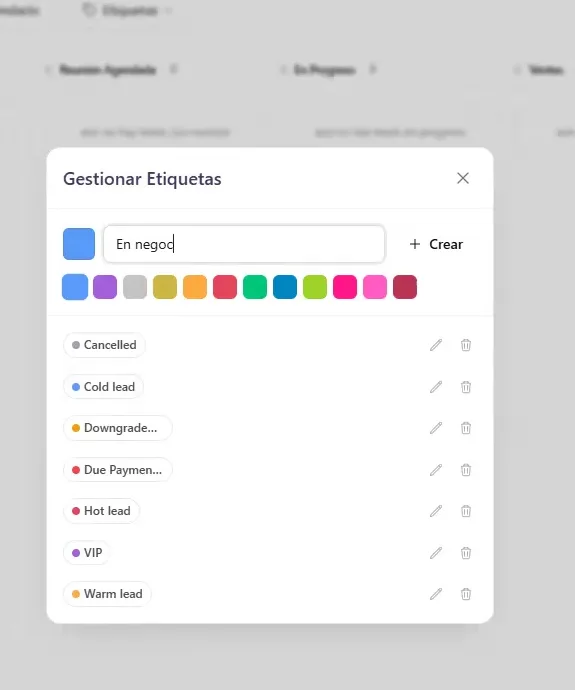
Figura 68. Crea, colorea, edita o elimina las etiquetas que organizan los leads.
Crea un lead manualmente
Selecciona Crear Lead
Usa la acción en la parte superior del CRM cuando un contacto no llegó por una integración o importación.
Completa los campos de contacto
Agrega el nombre, apellido, correo, teléfono, sitio web, empresa, fuente, tipo de negocio y notas útiles cuando existan.
Guarda solo datos utilizables
Revisa el teléfono, el correo y la fuente antes de crear el registro.
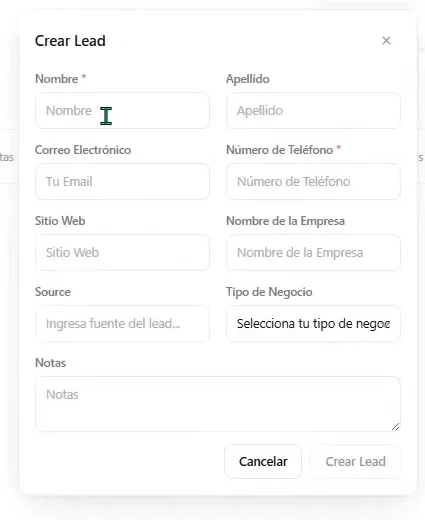
Figura 69. Agrega un contacto individual con el formulario Crear Lead.
Revisa y mantén el perfil del lead
El perfil del lead combina los datos del cliente con el pipeline de ventas. Muestra información de contacto, fecha de registro, origen, empresa, tipo de negocio, etapa actual, producto seleccionado, responsable y etiquetas. También contiene las notas y el historial disponible de ASIO Voice y ASIO Messages.
Confirma los datos
Corrige la información de contacto o del negocio con Editar.
Elige el producto o servicio
Registra qué está considerando el lead para que el equipo continúe la conversación correcta.
Asigna un responsable
Selecciona a la persona responsable de la siguiente acción; evita dejar leads activos sin asignar.
Agrega las etiquetas correctas
Usa etiquetas para prioridad o contexto y mantén la etapa exacta.
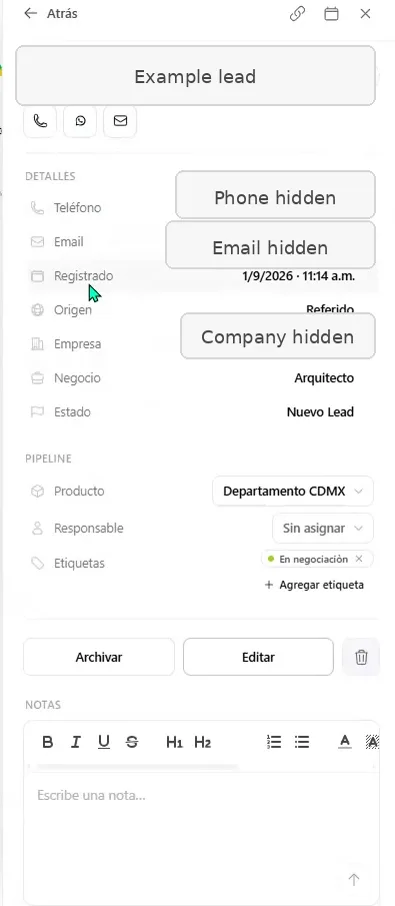
Figura 70. Revisa los datos del lead, los campos del pipeline, el responsable, las etiquetas y las notas en un solo perfil.
Escribe notas y revisa la actividad
Las notas deben explicar qué pasó y qué debe pasar después. Debajo del editor de notas, el perfil del lead conserva la actividad de los servicios, incluidos ASIO Voice, ASIO Messages y el historial cronológico del CRM que muestra el tutorial.
Escribe una nota útil
Registra la necesidad, la objeción, la decisión o la promesa del cliente, no solo que hubo una llamada.
Revisa el historial de actividad
Usa el registro con marca de tiempo para ver qué cambió y quién atendió al lead.
Actualiza la actividad conectada
Cuando falte una llamada o un mensaje esperado, actualiza la sección correspondiente de ASIO Voice o ASIO Messages.
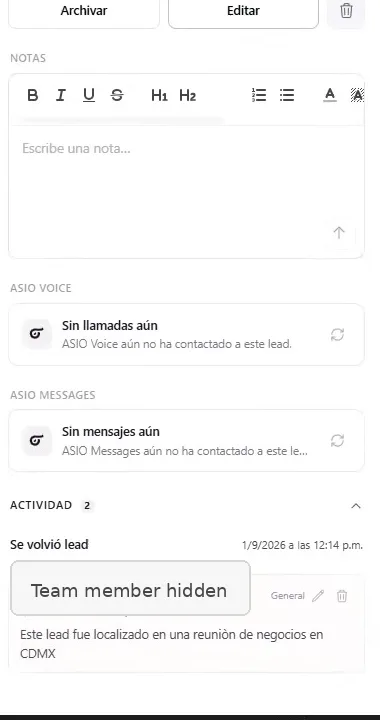
Figura 71. Mantén juntas las notas, la actividad de los agentes conectados y el historial del CRM.
Contacta a un lead desde el CRM
La tarjeta y el perfil del lead ofrecen acciones rápidas de contacto. Según los servicios conectados y los datos disponibles, el tutorial muestra acciones de teléfono, WhatsApp y correo. Llamar abre el marcador de ASIO con el número del lead listo.
Selecciona la acción de contacto
Elige teléfono, WhatsApp o correo desde la tarjeta o el perfil del lead.
Confirma el destino
Verifica que el número o la dirección pertenezcan al lead correcto antes de enviar o llamar.
Actualiza el registro después
Agrega el resultado, mueve la etapa cuando corresponda y define el siguiente seguimiento.
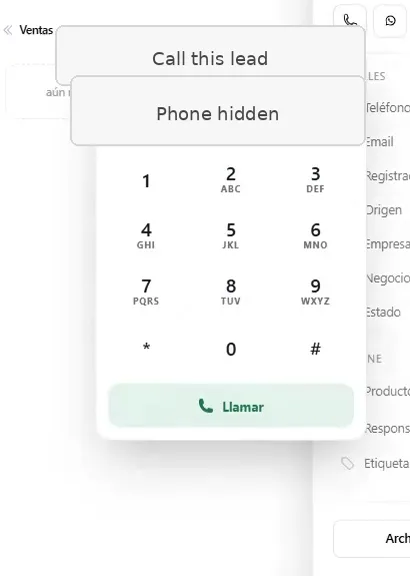
Figura 72. Inicia una llamada normal desde el CRM con el número del lead listo en el marcador.
Usa el menú de Acciones del CRM con cuidado
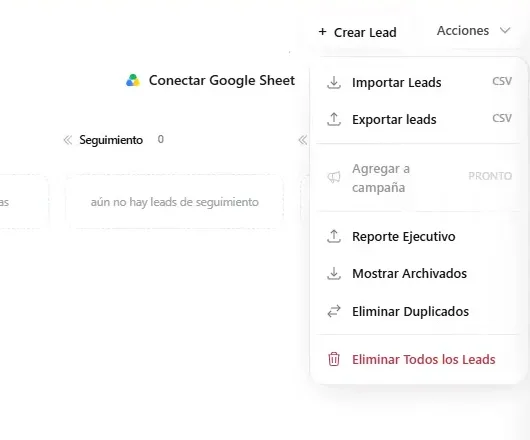
El menú de Acciones contiene herramientas a nivel de base de datos. El tutorial muestra Importar Leads, Exportar leads, un reporte ejecutivo, leads archivados, eliminación de duplicados y eliminar todos los leads. Algunas acciones afectan toda la base de datos, no solo la tarjeta abierta.
Agenda una reunión y sincroniza el calendario
Abre la acción de reunión
Usa el control de calendario del registro del lead o selecciona Agendar Reunión en las opciones de seguimiento.
Elige la fecha y la hora
Confirma el día, la hora, la zona horaria y el cliente correctos antes de guardar.
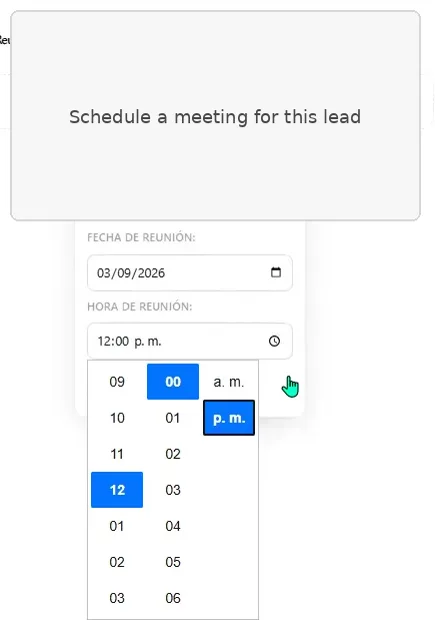
Figura 74. Selecciona la fecha y la hora de la reunión con el lead. Revisa el calendario
Cuando Google Calendar esté conectado, confirma que la reunión nueva aparezca en el calendario del negocio correcto.
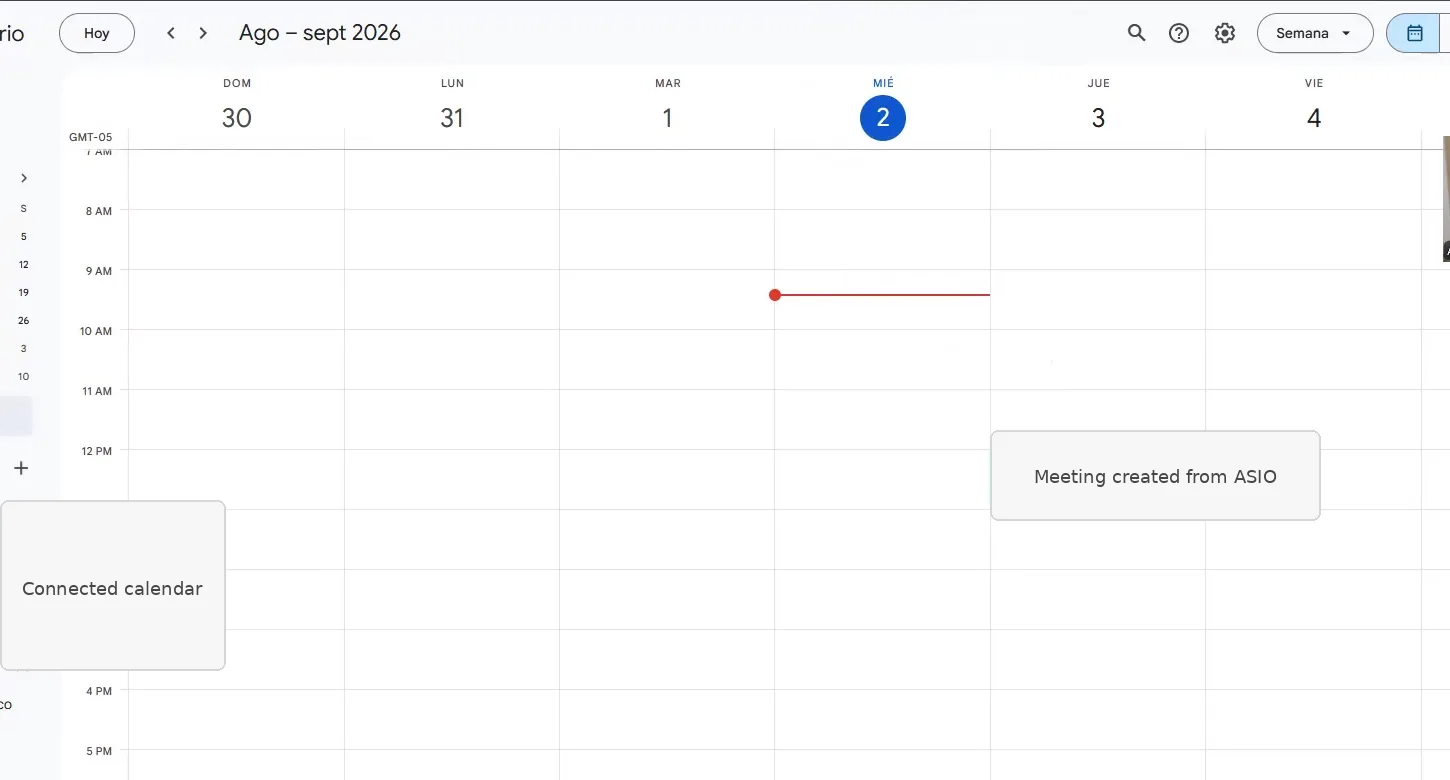
Figura 75. Confirma que la reunión creada en ASIO aparece en el Google Calendar conectado. Actualiza la asistencia
Después de la reunión, registra si el lead asistió y mueve la tarjeta a la etapa correcta.
Trabaja con tarjetas y acciones masivas
La tarjeta de lead da acceso rápido a las acciones más comunes. Seleccionar una tarjeta también abre una barra de acciones masivas. En el tutorial, las acciones disponibles incluyen Llamar con IA, Asignar, Mover, Estado, WhatsApp, Duplicar y Eliminar.
Selecciona el lead o los leads correctos
Confirma el número de seleccionados antes de aplicar una acción.
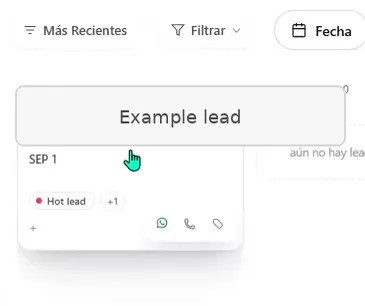
Figura 76. Usa las acciones rápidas de la tarjeta para contactar y organizar el lead. Elige la acción operativa
Asigna un responsable, mueve la etapa, actualiza el estado, inicia WhatsApp, llama con IA o duplica el registro seleccionado solo cuando sea necesario.
Define un siguiente paso real
El menú de seguimiento que muestra el tutorial incluye seguimiento en 24, 48 y 72 horas, Agendar Reunión y Esperando Respuesta.
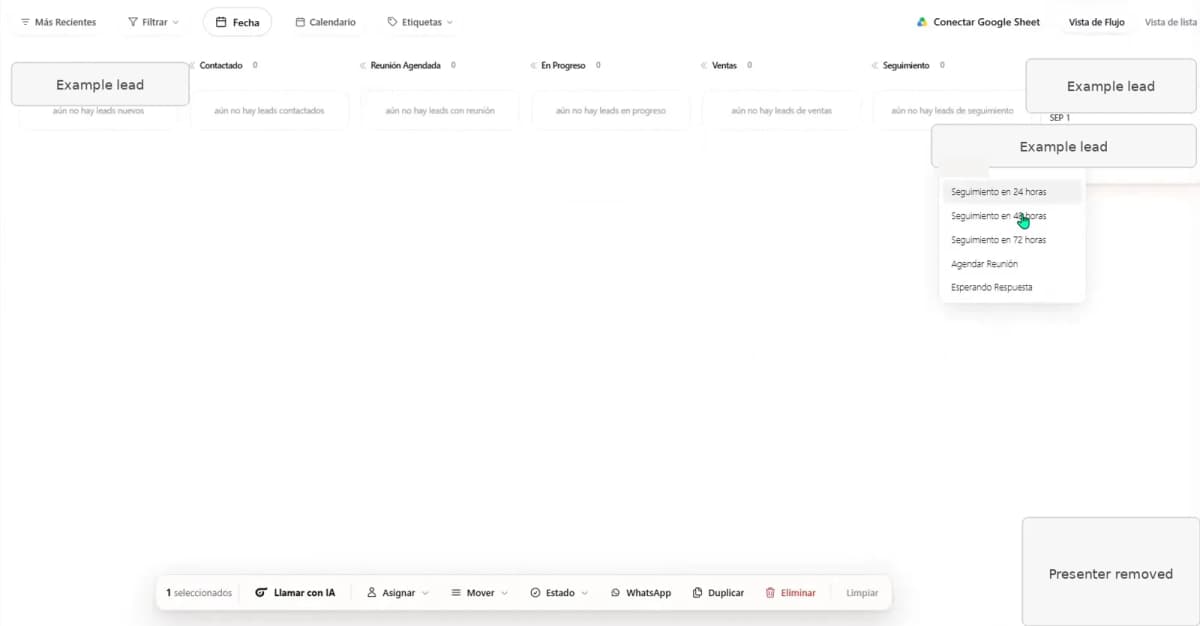
Figura 77. Aplica una acción de equipo y elige un seguimiento concreto para el lead seleccionado.
Mueve un lead solo cuando cambia el estado de venta
Mover un lead puede activar una pregunta adicional. En el tutorial, mover la tarjeta hacia En Progreso pregunta qué producto o servicio le interesa al lead. Elige el elemento y el valor correctos para que el pipeline refleje la oportunidad real.
Mueve la tarjeta a la etapa correcta
Usa arrastrar y soltar o la acción Mover solo después de una interacción o un resultado real con el cliente.
Selecciona el producto correspondiente
Elige la oferta que se conversó con el cliente, no un marcador genérico.
Revisa la tarjeta actualizada
Confirma la etapa, el producto, la etiqueta, la asistencia, el responsable y la siguiente acción después de mover.
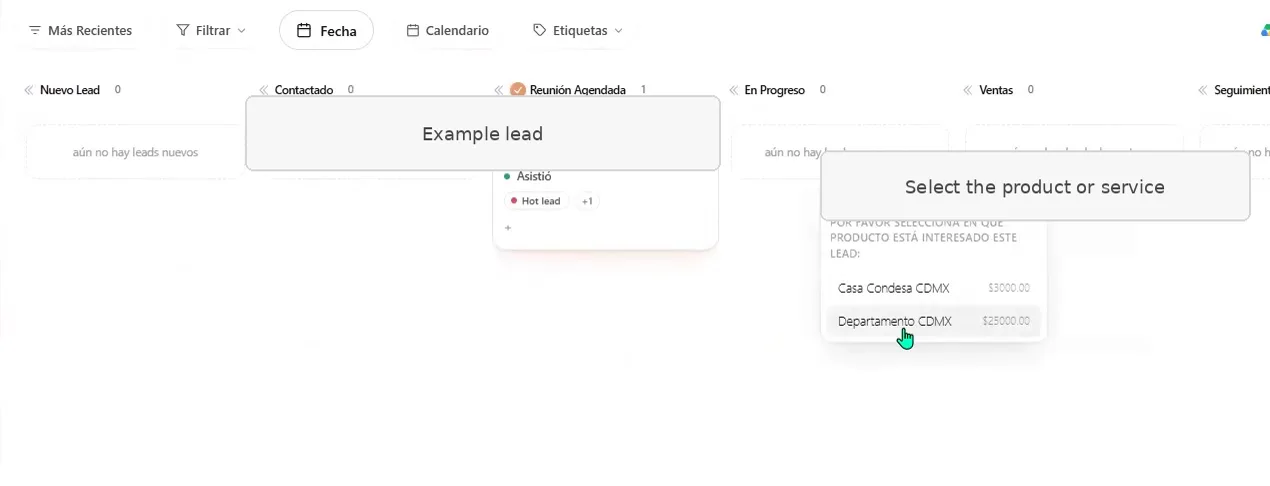
Figura 78. Selecciona el producto o servicio correspondiente cuando el movimiento del pipeline lo pide.
Un flujo diario simple para el CRM
Abre los leads que necesitan atención
Usa la búsqueda, los filtros, las etiquetas y los tiempos de seguimiento para armar la lista de trabajo de hoy.
Confirma el responsable
Cada lead activo debe tener un solo responsable en el equipo.
Contacta al cliente
Llama, envía un mensaje o un correo desde el registro del lead cuando la conexión esté disponible.
Registra el resultado
Escribe una nota útil inmediatamente después de la interacción.
Actualiza la oportunidad
Elige la etapa, el estado, el producto y las etiquetas correctos.
Define la siguiente acción
Agenda una reunión o elige una ventana de seguimiento específica.
Revisa los leads completados e inactivos
Archiva o cierra registros solo cuando el estado del cliente sea claro.
Problemas frecuentes
- Las filas nuevas de la hoja de Google no aparecen.
- Confirma que la hoja y la cuenta de Google correctas estén conectadas, conserva la estructura de columnas requerida y actualiza el CRM.
- Los leads importados aparecen dos veces.
- Revisa si el mismo archivo u hoja se importó más de una vez; exporta un respaldo y después revisa con cuidado la herramienta de eliminación de duplicados.
- No se puede contactar a un lead.
- Verifica que el perfil tenga un teléfono o correo válido y que la conexión necesaria de ASIO Voice, WhatsApp o correo esté activa.
- Una reunión no aparece en Google Calendar.
- Confirma la integración de Calendar, la cuenta de Google conectada y la configuración de sincronización del calendario.
- Un lead está en la columna equivocada.
- Muévelo a la etapa que corresponde al estado real de la venta y actualiza el producto, la asistencia y el seguimiento si se te pide.
- Nadie da seguimiento.
- Asigna un responsable, agrega la nota de la interacción y elige un momento específico de seguimiento en vez de dejar el lead sin asignar.
Lista de operación del CRM
Confirma que terminaste
- La hoja de Google o la fuente de importación correcta está conectada.
- Las etapas del pipeline significan lo mismo para todo el equipo.
- Las etiquetas útiles están definidas y las innecesarias se eliminan con cuidado.
- Cada lead activo tiene datos de contacto válidos y un responsable.
- El producto o servicio seleccionado refleja la oportunidad real.
- Cada interacción relevante tiene una nota o un registro de actividad conectado.
- Las reuniones aparecen en el calendario correcto y la asistencia se actualiza.
- Cada lead activo tiene un seguimiento siguiente específico o un estado de espera.
- Se exporta un respaldo antes de una limpieza o eliminación masiva.
¿Te sirvió?