Cómo conectar Google Drive y Google Calendar con ASIO
Conecta la cuenta de Google correcta con ASIO, revisa los permisos que se solicitan y verifica que Google Drive y Google Calendar queden activos.
Última actualización:
ASIO usa un flujo de autorización de Google para conectar las herramientas de Google que usa tu cuenta. En el tutorial, un solo proceso de aprobación le da a ASIO acceso a los servicios seleccionados de Google Drive, Google Sheets y Google Calendar. Después de autorizar, las tarjetas de Google Drive y Google Calendar aparecen como conectadas dentro de ASIO.
Antes de empezar
- Inicia sesión en ASIO con permiso para administrar las integraciones de la cuenta.
- Ten claro qué cuenta de Google debe ser dueña o tener acceso a los archivos, hojas de cálculo y calendarios del negocio que usarás con ASIO.
- Si tienes varias cuentas de Google abiertas en el navegador, identifica la cuenta de negocio correcta antes de seleccionar una.
- Revisa tú mismo los permisos que pide Google. No compartas tu contraseña de Google con nadie ni la escribas fuera de la ventana de inicio de sesión de Google.
Abre el Centro de integraciones
Abre el menú de la cuenta
Selecciona tu perfil o el área de cuenta dentro de ASIO.
Selecciona Centro de integraciones
Abre la página que contiene las conexiones disponibles de ASIO.
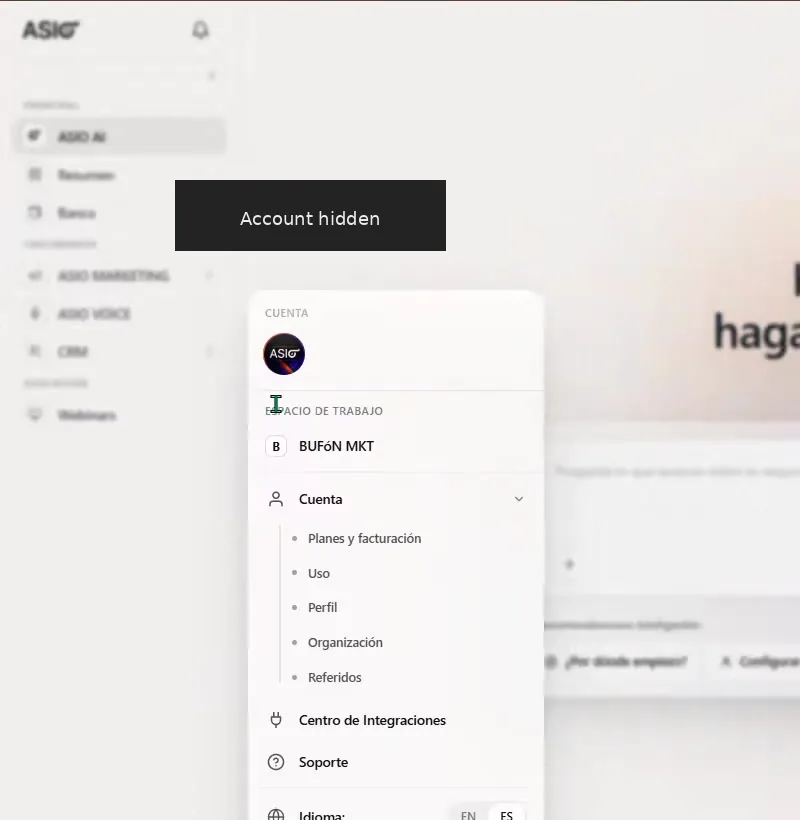
Abre el menú de la cuenta y selecciona Centro de integraciones.
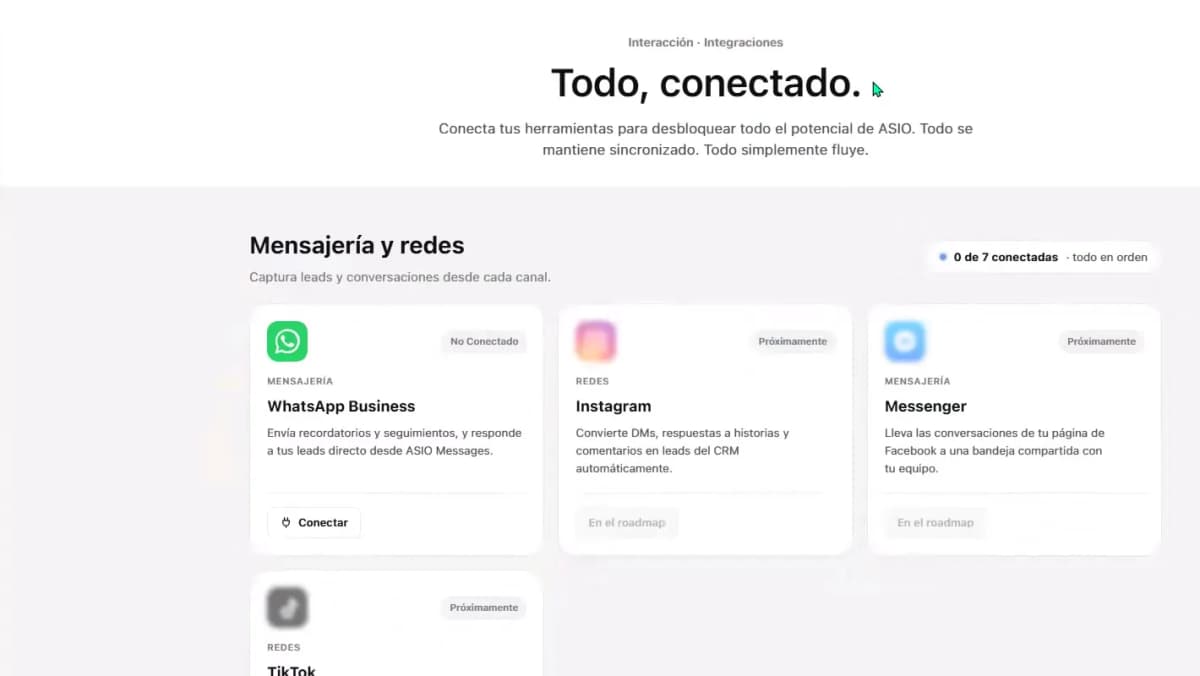
Encuentra las integraciones de Google
El Centro de integraciones agrupa las conexiones por propósito. Baja hasta Calendarios, archivos y anuncios para encontrar Google Calendar y Google Drive. Meta Ads aparece en la misma sección, pero usa una autorización aparte.
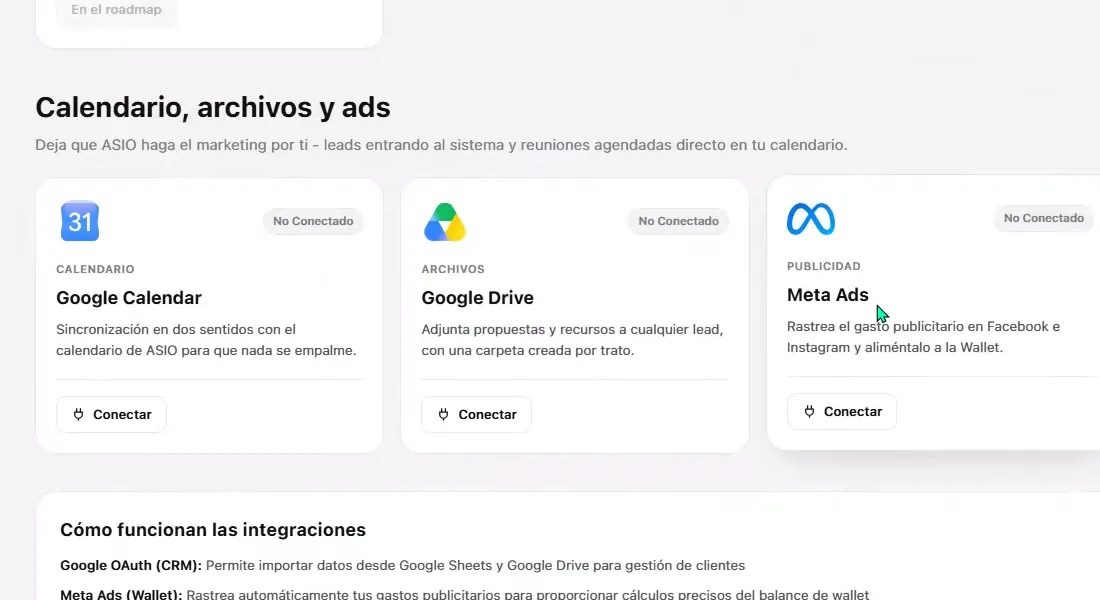
Conecta la cuenta de Google correcta
Selecciona Conectar
Usa la acción Conectar en Google Calendar o Google Drive para abrir la ventana de autorización de Google.
Elige la cuenta de Google del negocio
Selecciona la cuenta que contiene o puede acceder a los archivos y calendarios del negocio que quieres usar con ASIO.
Usa otra cuenta si hace falta
Si la cuenta correcta no aparece, selecciona Usar otra cuenta e inicia sesión directamente con Google.
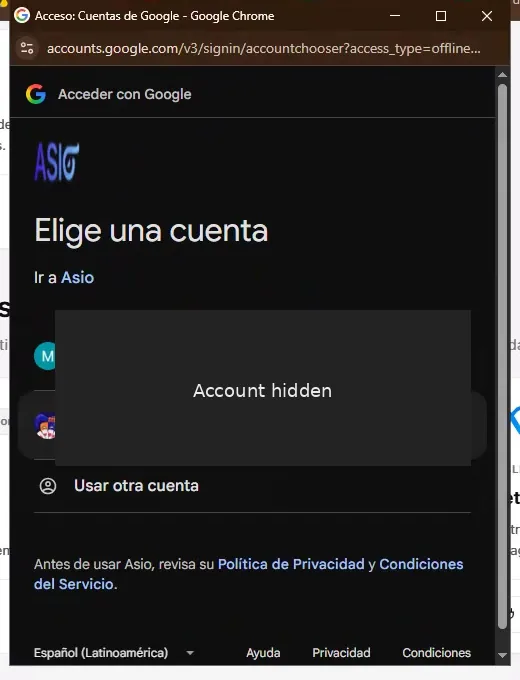
Elige la cuenta de Google que se debe conectar con ASIO.
Revisa el acceso básico a tu cuenta
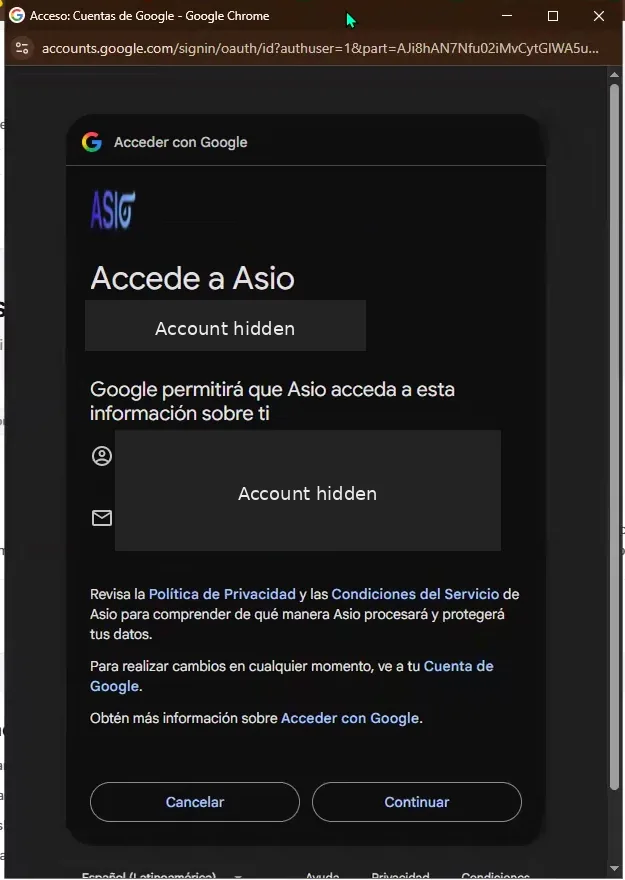
Google primero muestra la información de la cuenta que ASIO podrá usar para el inicio de sesión, como la información del perfil y el correo. Confirma que la cuenta que aparece sea la correcta, revisa la información de privacidad y de servicio de ASIO, y selecciona Continuar solo si estás de acuerdo.
Selecciona y aprueba los servicios de Google
El tutorial muestra a Google pidiendo acceso a los servicios que necesita la integración. Lee cada permiso que aparezca en tu propia ventana de autorización: el texto o la lista exacta de Google pueden cambiar.
- Google Drive: ver, editar, crear y eliminar los archivos de Drive específicos que se usan con ASIO.
- Google Sheets: ver los archivos de hojas de cálculo que usa la integración.
- Google Calendar: ver, crear, cambiar y eliminar eventos en los calendarios de los que eres dueño.
Selecciona los servicios
Elige los permisos necesarios para las funciones de Google que vas a usar. El tutorial selecciona todos los servicios que aparecen.
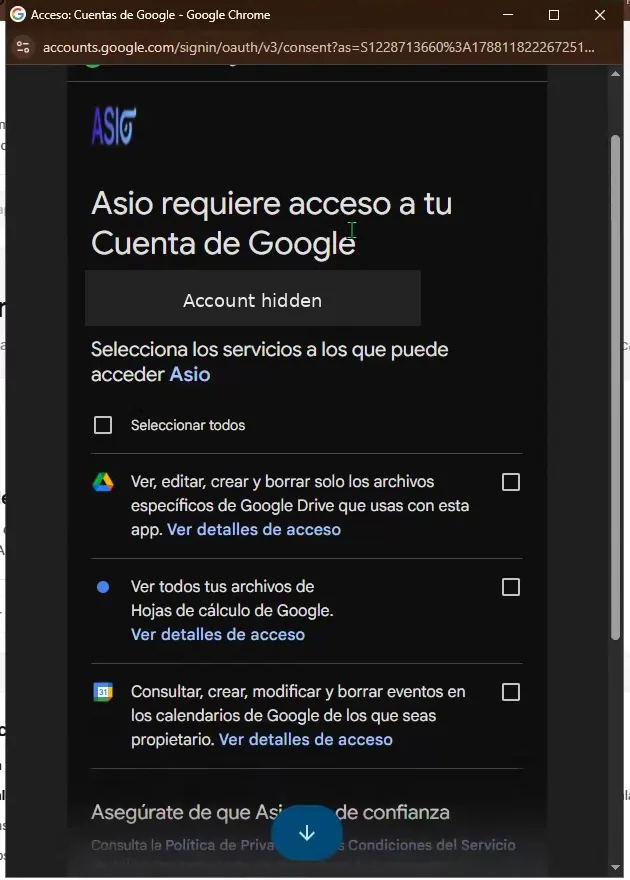
Selecciona los servicios de Google que ASIO necesita usar. Revisa la lista final de permisos
Confirma qué podrá hacer ASIO en Drive, Sheets y Calendar.
Selecciona Continuar
Completa la autorización solo cuando la cuenta y los permisos seleccionados sean los correctos.
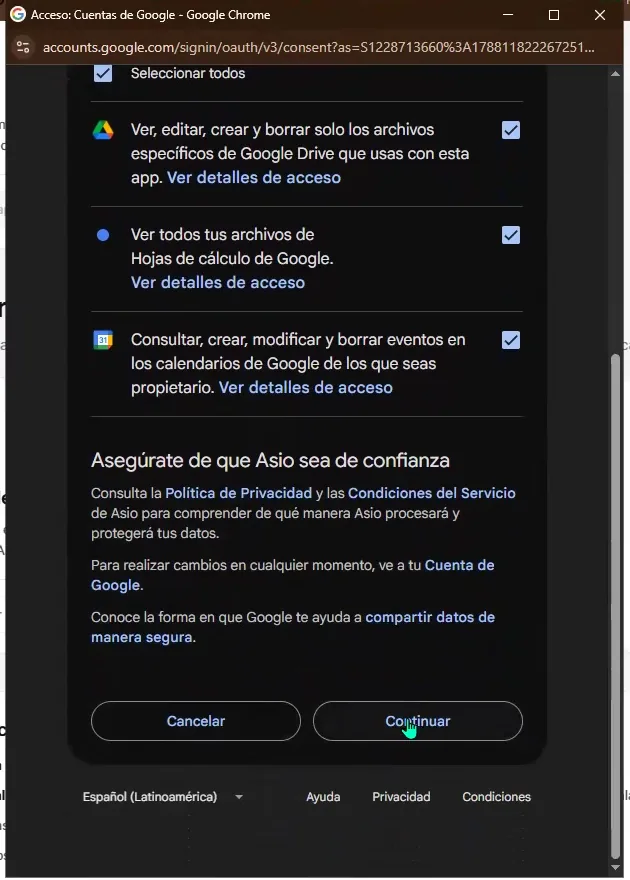
Revisa los permisos seleccionados y selecciona Continuar para autorizar a ASIO.
Verifica la conexión en ASIO
Vuelve al Centro de integraciones
Cuando Google termine la autorización, ASIO debería mostrar otra vez las tarjetas de integración.
Revisa las dos tarjetas de Google
Confirma que Google Calendar y Google Drive digan Conectado.
Confirma la cuenta conectada
En Google Drive, verifica que la cuenta que aparece sea la que querías conectar.
Revisa la sincronización del calendario
Usa el control de sincronización de Google Calendar si quieres que las reuniones agendadas en ASIO aparezcan en Google Calendar.
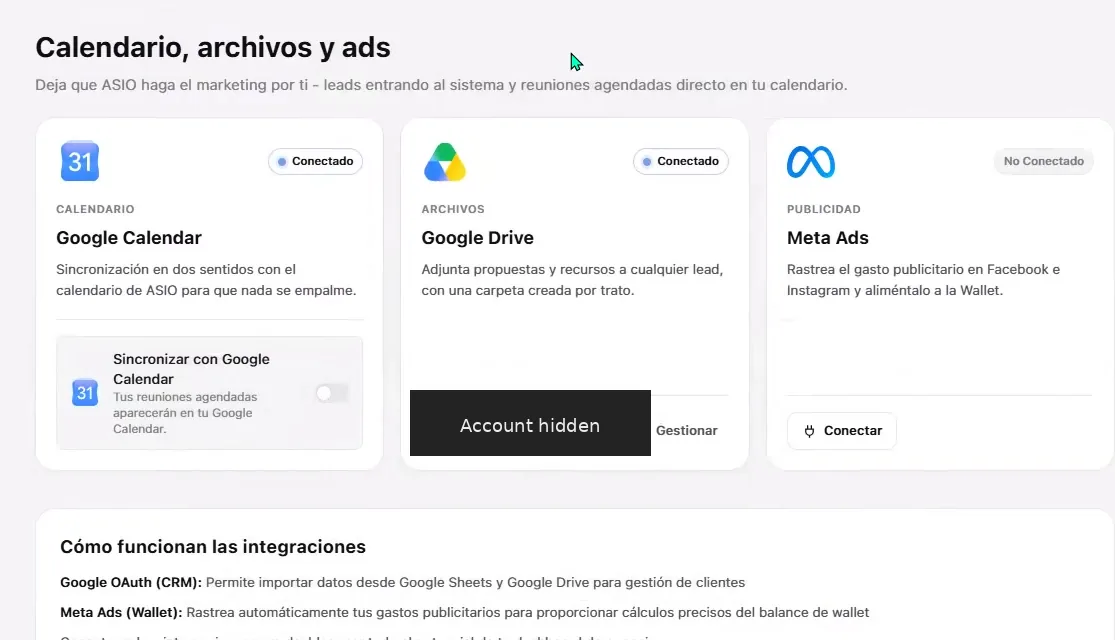
Confirma que Google Calendar y Google Drive aparezcan como Conectado en ASIO.
Qué habilita la conexión
- Google Drive se puede usar para adjuntar propuestas y recursos a los leads, con los archivos organizados según el flujo del trato.
- El acceso a Google Sheets y Drive habilita las funciones de OAuth de Google que ASIO usa para administrar datos de clientes.
- La sincronización con Google Calendar ayuda a colocar las reuniones de ASIO en el calendario conectado y reducir empalmes.
Problemas comunes
- Se seleccionó la cuenta de Google equivocada
- Cancela la autorización o desconecta la integración de Google, y vuelve a conectarla eligiendo la cuenta de negocio correcta.
- Se denegó un permiso
- Vuelve a empezar la conexión y aprueba los servicios que necesita la función de ASIO que quieres usar.
- Solo una tarjeta de Google aparece conectada
- Actualiza el Centro de integraciones, confirma la cuenta conectada y vuelve a hacer la autorización de Google si la segunda tarjeta sigue desconectada.
- La ventana de Google no abre
- Permite la ventana de inicio de sesión de Google para ASIO, revisa las restricciones de ventanas emergentes o cookies del navegador, e inténtalo otra vez.
- Las reuniones no aparecen en Google Calendar
- Confirma que Google Calendar esté conectado, revisa el control de sincronización del calendario y verifica que estés viendo la cuenta de Google conectada.
Lista de la conexión
Confirma que terminaste
- Se seleccionó la cuenta de Google del negocio que querías.
- Se revisaron los permisos solicitados de Drive, Sheets y Calendar.
- Google Calendar aparece como Conectado en ASIO.
- Google Drive aparece como Conectado en ASIO.
- La cuenta de Google conectada que muestra ASIO es la correcta.
- La sincronización del calendario quedó configurada como querías.
¿Te sirvió?