Cómo crear una página de Facebook para tu negocio
Crea y completa la página de Facebook de tu negocio antes de conectar Meta Ads con ASIO.
Última actualización:
Para anunciarte en Facebook e Instagram, tu negocio necesita una página de Facebook. Tu perfil personal te permite iniciar sesión y administrar la página, pero la publicidad siempre se corre desde la página del negocio.
Antes de empezar
- Un perfil personal de Facebook activo.
- El nombre y la categoría de tu negocio.
- Una descripción corta de lo que hace el negocio.
- Recomendado: teléfono, correo, ciudad, imagen de perfil e imagen de portada.
Crea la página
Abre Páginas de Facebook
Inicia sesión con tu perfil personal de Facebook. En el menú de la izquierda, selecciona Páginas.
Empieza una página nueva
Haz clic en Crear nueva página.
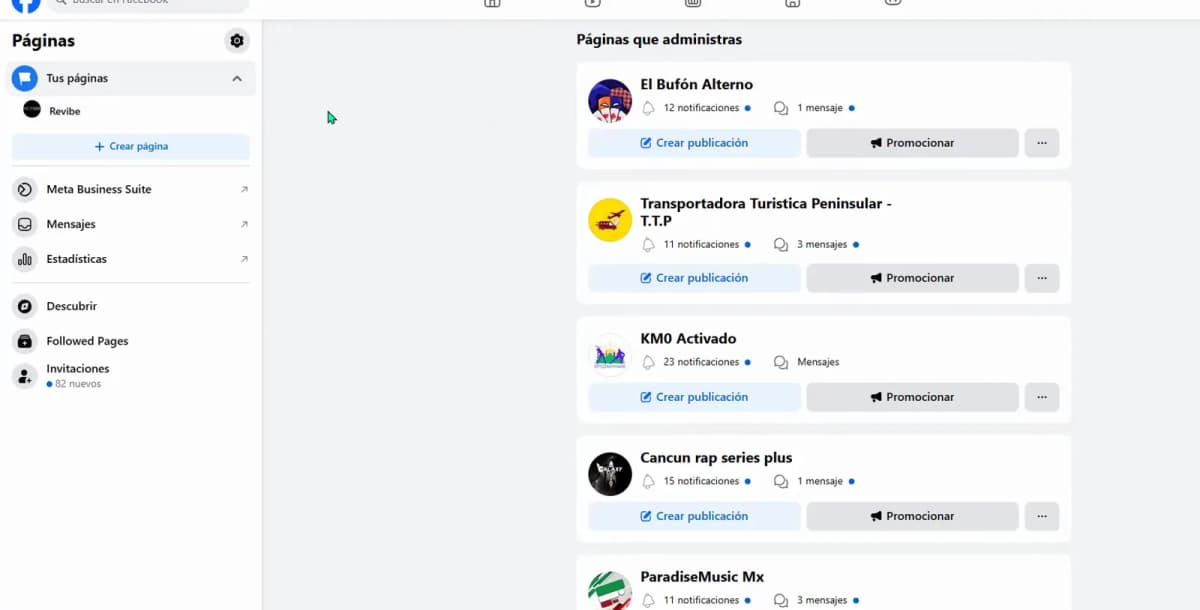
Abre Páginas y selecciona Crear nueva página. Escribe el nombre de la página
Usa el nombre del negocio que tus clientes reconocen.
Elige la categoría
Selecciona la categoría más cercana a tu negocio. Meta puede permitir varias categorías: la primera se vuelve la categoría principal.
Agrega una introducción corta
Explica qué ofrece el negocio, dónde opera y a quién ayuda.
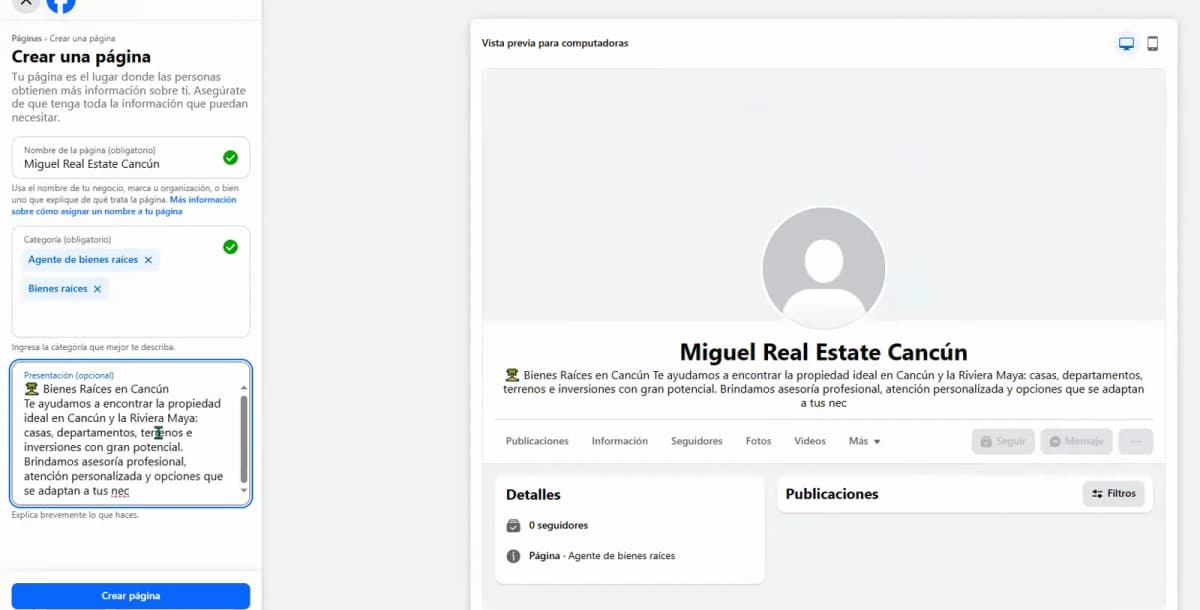
Revisa el nombre, la categoría y la descripción antes de crear la página. Crea la página
Revisa la información y haz clic en Crear página.
Completa la información del negocio
Agrega los datos de contacto
Escribe el sitio web, teléfono, correo, ciudad, dirección y código postal cuando los tengas. No todos son obligatorios, pero hacen que la página se vea más completa.
Elige el horario
Define un horario específico, elige Siempre abierto, o decide no mostrar horario.
Sube las imágenes de la página
Agrega una imagen de perfil, normalmente el logo, y una imagen de portada.
Agrega un botón de acción
Opcional: crea un botón que lleve a los visitantes a un mensaje, sitio web, correo o conversación de WhatsApp.
Termina la configuración
Puedes saltarte la conexión nativa de WhatsApp si no funciona durante la configuración. También puedes invitar a tus primeros seguidores y elegir tus notificaciones.
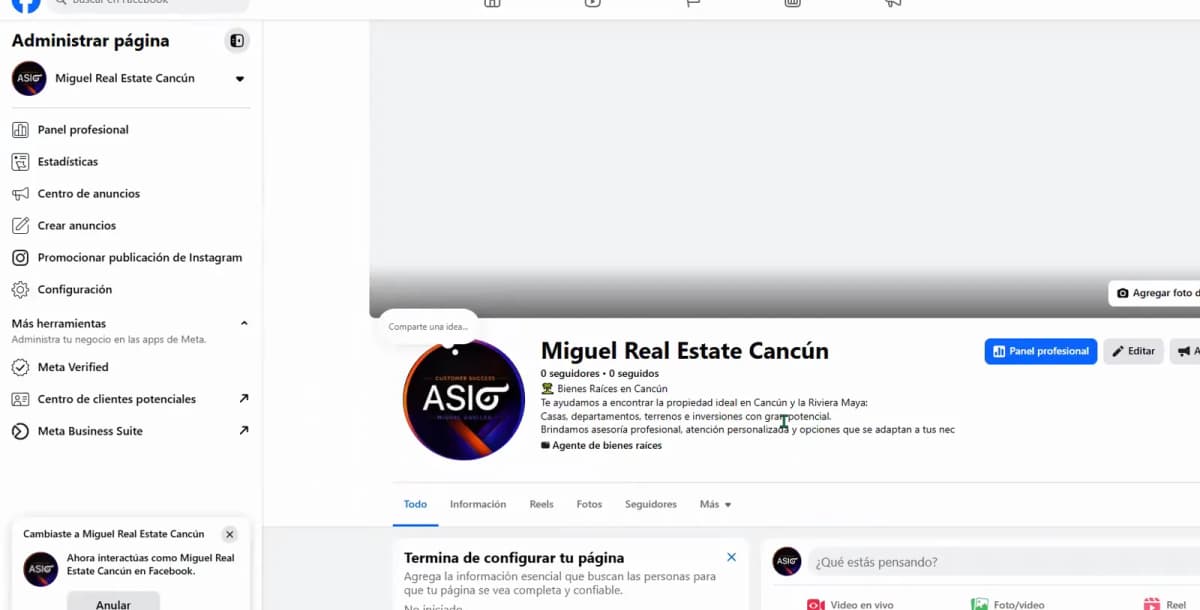
La página de Facebook terminada ya está lista para configurar la publicidad en Meta.
Cómo confirmar que terminaste
Confirma que terminaste
- La página aparece en la sección Páginas de tu perfil de Facebook.
- El nombre, la categoría y la descripción son correctos.
- La imagen de perfil y la de portada se ven bien.
¿Te sirvió?