Cómo crear tu portafolio comercial de Meta y tu cuenta publicitaria
Crea tu portafolio comercial de Meta y tu cuenta publicitaria, agrega un método de pago y verifica los accesos antes de conectar Meta con ASIO.
Última actualización:
El portafolio comercial mantiene los activos de tu negocio en un solo lugar: la página de Facebook, la cuenta de Instagram, la cuenta de WhatsApp Business y la cuenta publicitaria. La cuenta publicitaria es la que se usa para crear, publicar y pagar las campañas.
Antes de empezar
- Una página de Facebook para el negocio.
- Acceso a Meta Business Suite desde el perfil de Facebook que administra la página.
- Un correo de negocio que funcione.
- Una tarjeta válida para el presupuesto de publicidad que Meta cobra directamente.
Crea el portafolio comercial
Abre Meta Business Suite
Abre la página del negocio y selecciona Meta Business Suite en el menú de la izquierda.
Abre el Administrador de anuncios
Desde Meta Business Suite, selecciona el Administrador de anuncios y abre el resumen de la cuenta.
Abre el selector de cuenta
Haz clic en el recuadro con el número de cuenta, arriba a la izquierda.
Crea un portafolio comercial
Selecciona Crear portafolio comercial y escribe un nombre de negocio reconocible, tu nombre y un correo de contacto válido.
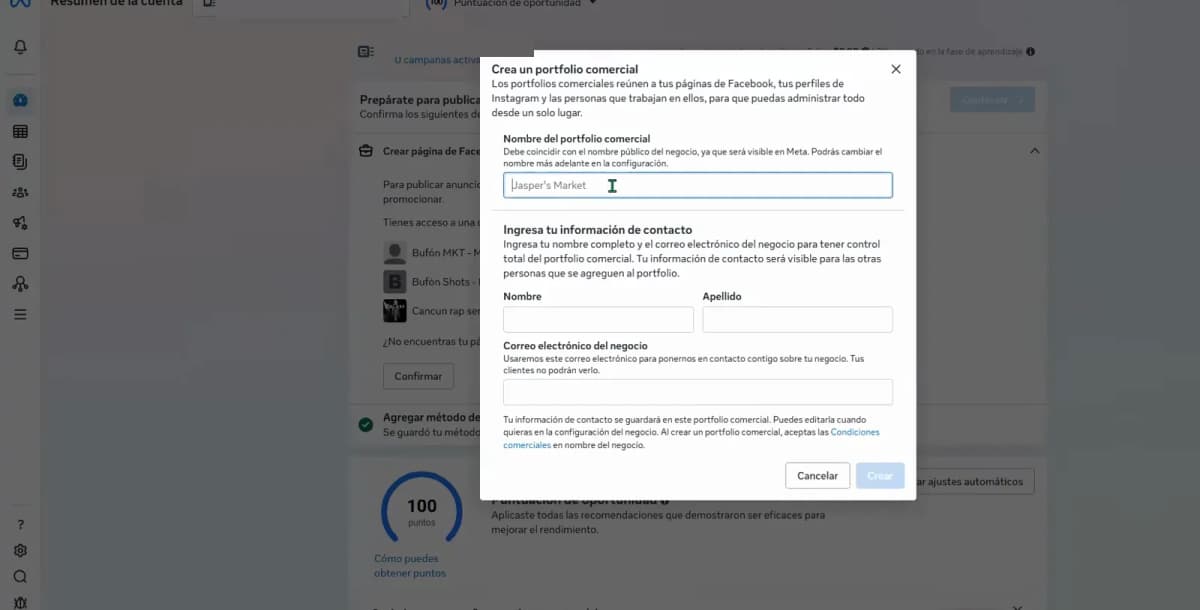
Crea el portafolio comercial y escribe la información de contacto del negocio. Agrega la página de Facebook
Selecciona la página que se usará para el negocio y sus anuncios.
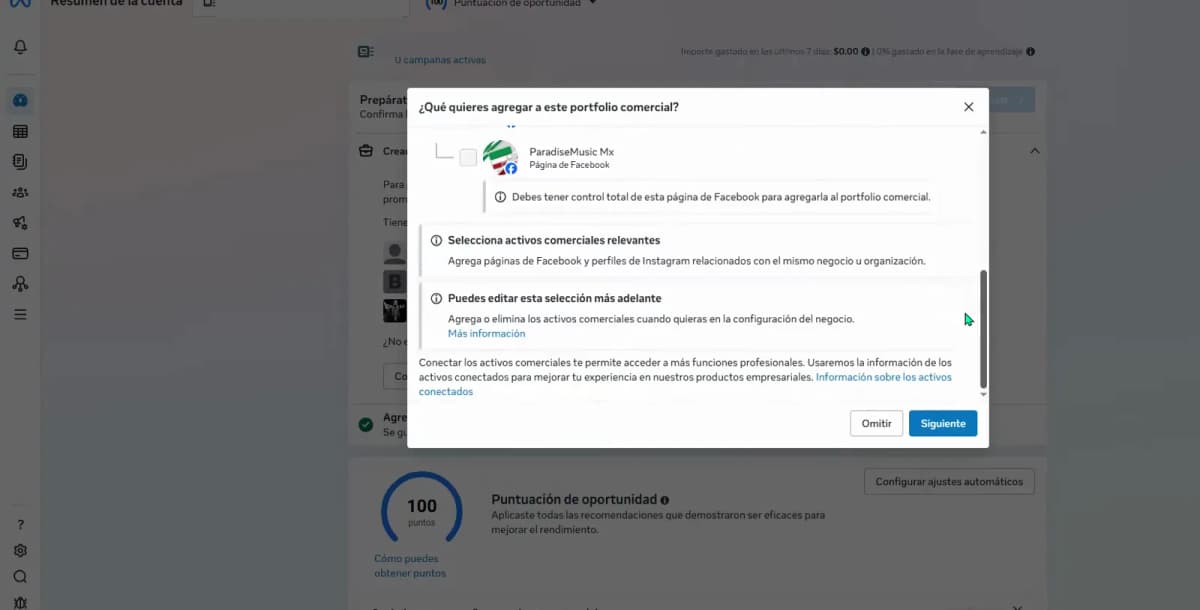
Agrega la página de Facebook correcta al nuevo portafolio comercial. Elige quién tiene acceso
Invita a otra persona por correo solo si también necesita administrar el negocio. Si no, continúa sin agregar a nadie.
Confirma el portafolio
Revisa los activos y termina de crear el portafolio comercial.
Crea la cuenta publicitaria
Vuelve al selector de cuenta
Selecciona el portafolio comercial que acabas de crear.
Crea una cuenta publicitaria nueva
En el área de cuentas publicitarias, selecciona Crear una cuenta publicitaria.
Usa un nombre claro
Usa el nombre del negocio y agrega "Anuncios" o "Publicidad" para identificarla fácil después.
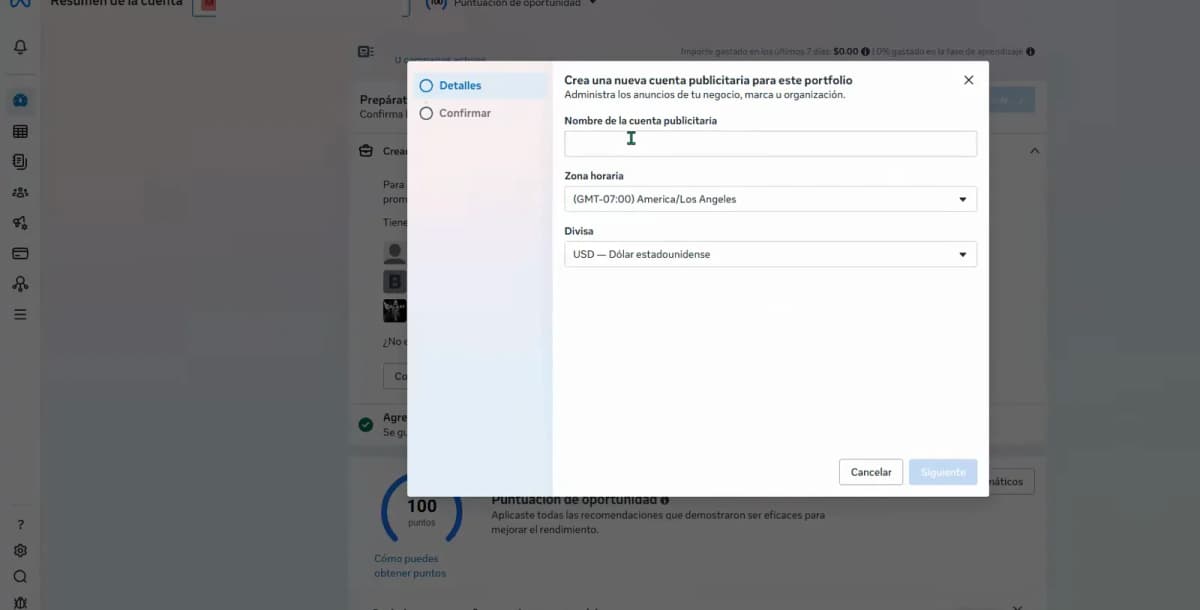
Nombra la nueva cuenta publicitaria y continúa a su configuración. Selecciona la zona horaria
Para México, elige America/Mexico_City. Si el negocio opera en otro lugar, selecciona su zona horaria local correcta.
Selecciona la moneda
Para México, elige peso mexicano (MXN). Para otro país, elige la moneda con la que pagas la publicidad.
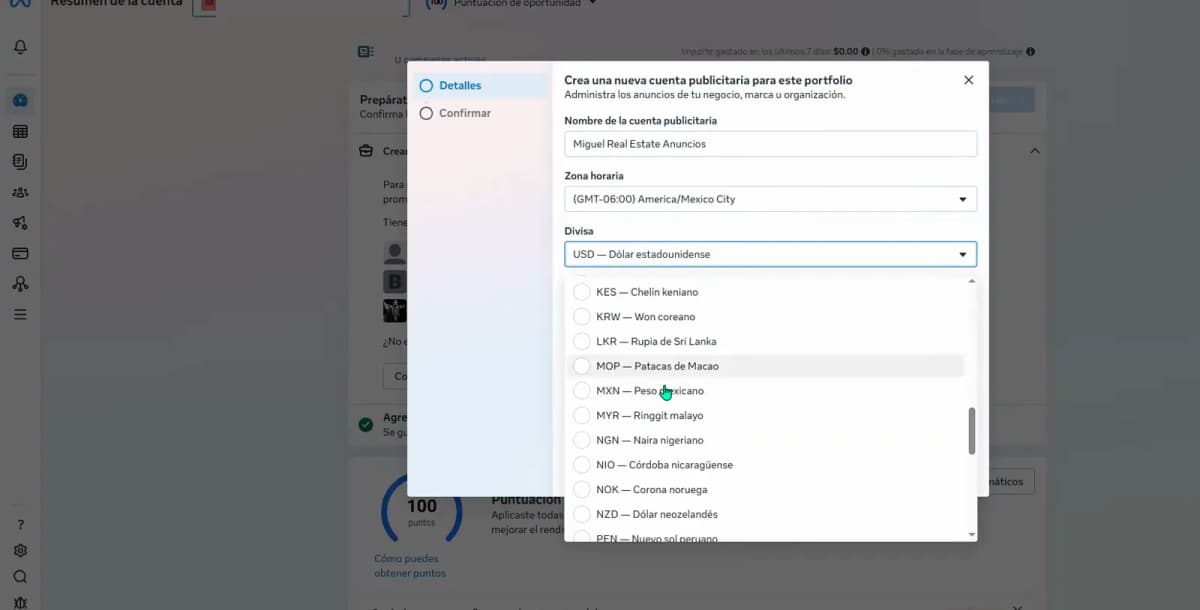
Selecciona la zona horaria y la moneda de facturación correctas. Acepta los términos de Meta
Confirma los términos comerciales y las políticas de privacidad, y crea la cuenta publicitaria.
Agrega el método de pago
Confirma la página asociada
Revisa que Meta esté usando la página de Facebook correcta.
Selecciona Agregar método de pago
Elige Tarjeta de débito o crédito. Meta también puede mostrar otras opciones de pago según el país.
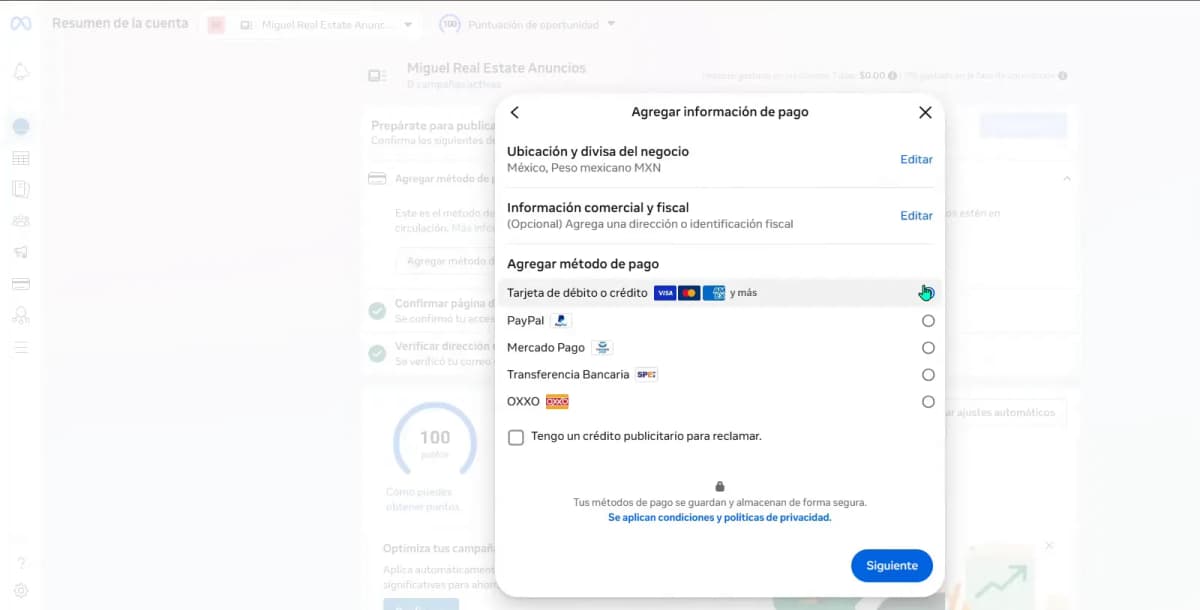
Elige Tarjeta de débito o crédito como método de pago para Meta Ads. Escribe los datos de la tarjeta
Escribe el nombre del titular, el número de tarjeta, la fecha de vencimiento y el código de seguridad tal como aparecen en la tarjeta.
Guarda el método de pago
Meta cobrará el gasto de publicidad directamente a esta tarjeta. La suscripción de ASIO no incluye el presupuesto de publicidad.
Verifica los accesos
Abre la configuración del negocio
En Meta Business Suite, selecciona el ícono de engrane o Configuración.
Revisa la página
Confirma que aparezca la página correcta y que tu usuario tenga acceso total.
Revisa Personas
Confirma que tu usuario esté activo y tenga los permisos necesarios.
Revisa las cuentas publicitarias
Confirma que la nueva cuenta publicitaria esté dentro del portafolio comercial y que puedas acceder a ella.
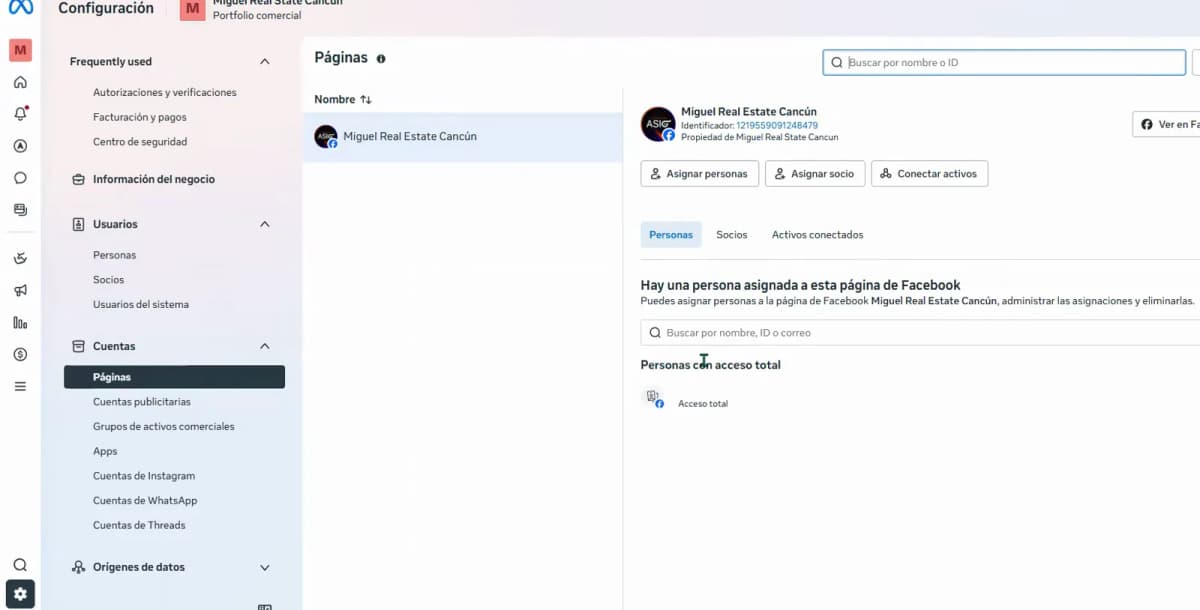
Verifica el acceso a la página, las personas y la cuenta publicitaria en la configuración del negocio.
Cómo confirmar que terminaste
Confirma que terminaste
- El portafolio comercial aparece en el selector de cuenta.
- La página de Facebook correcta está dentro del portafolio.
- La nueva cuenta publicitaria aparece dentro del portafolio.
- El método de pago está guardado.
- Tu usuario tiene acceso a la página y a la cuenta publicitaria.
¿Te sirvió?