Cómo conectar Meta Ads con ASIO
Conecta Meta Ads con ASIO, autoriza los activos correctos y selecciona la cuenta publicitaria que ASIO usará para tus campañas.
Última actualización:
Esta conexión permite que ASIO use la cuenta publicitaria de Meta que elijas para crear y publicar campañas. Antes de empezar, asegúrate de que la página, el portafolio comercial, la cuenta publicitaria, el método de pago y los permisos de Meta ya estén listos.
Conecta la cuenta
Abre el Centro de integraciones
Dentro de ASIO, abre el menú de tu cuenta y selecciona Centro de integraciones.
Busca Meta Ads
En la tarjeta de Meta Ads, haz clic en Conectar.
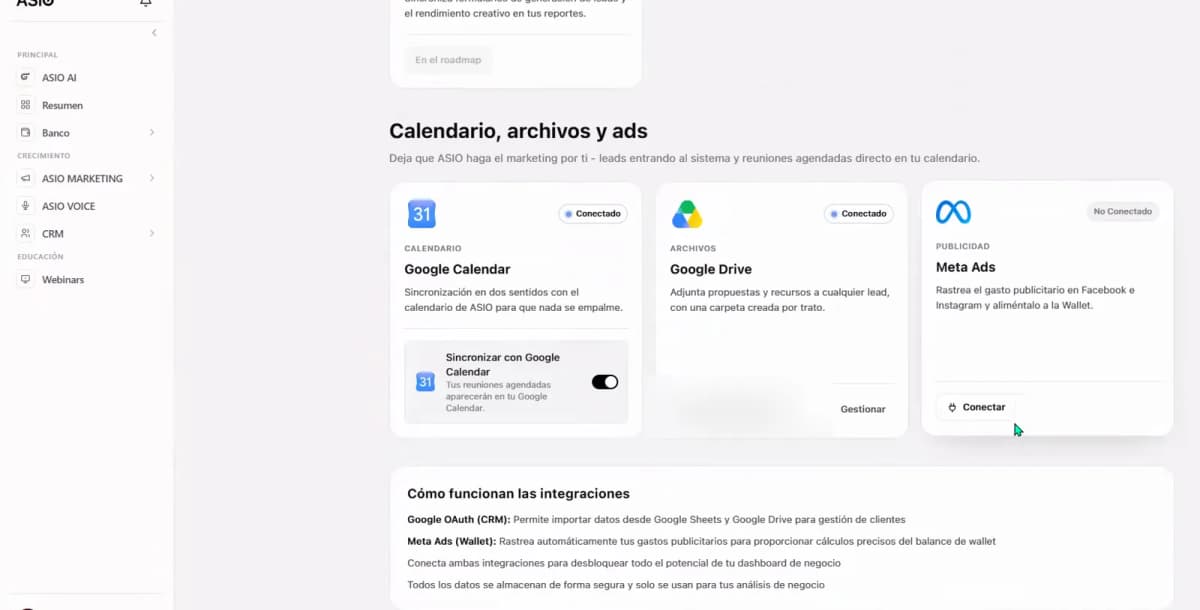
Abre la integración de Meta Ads desde el Centro de integraciones de ASIO. Inicia la autorización de Meta
En Meta Business Integration Wallet, selecciona Conectar Meta Business.
Continúa con el perfil de Facebook correcto
Confirma que el perfil que aparece sea el que administra los activos del negocio.
Autoriza las páginas
Habilita todas las páginas actuales y futuras, y continúa.
Autoriza los negocios
Habilita todos los negocios actuales y futuros, y continúa.
Autoriza las cuentas de Instagram
Habilita todas las cuentas de Instagram a las que ASIO deba tener acceso.
Guarda la autorización
Revisa la solicitud, haz clic en Guardar y confirma el mensaje de conexión dentro de ASIO.
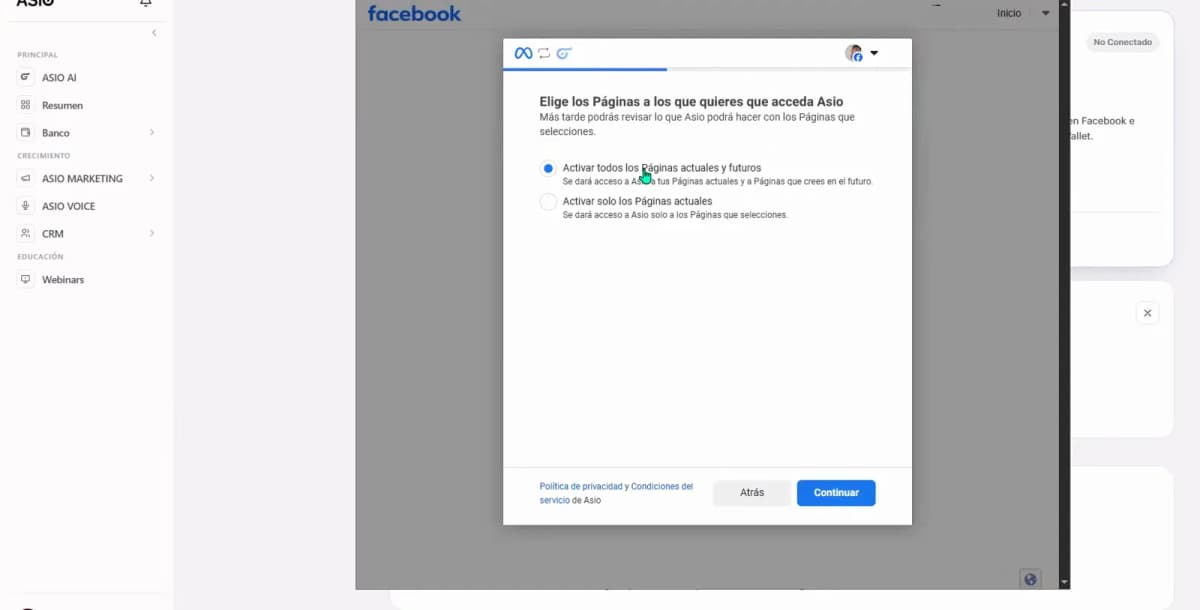
Autoriza las páginas y demás activos de Meta a los que ASIO necesita acceder.
Selecciona la cuenta publicitaria correcta
Abre Cambiar cuenta publicitaria
Cuando Meta se conecte, selecciona Cambiar cuenta publicitaria dentro de la integración de Meta Ads.
Elige la cuenta publicitaria del negocio
Selecciona la cuenta publicitaria que creaste para el negocio. No dejes seleccionada por error la cuenta personal predeterminada.
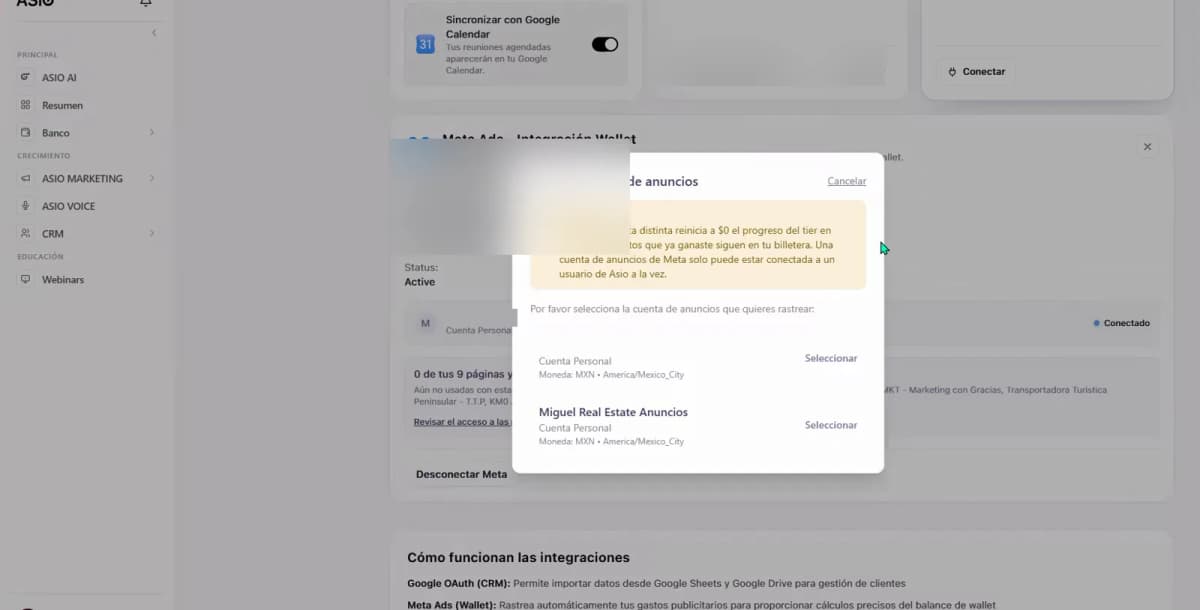
Selecciona la cuenta publicitaria del negocio en lugar de la personal. Espera la sincronización
ASIO sincronizará la cuenta seleccionada. Cuando termine, actualiza la página para que el estado de la integración se refresque.
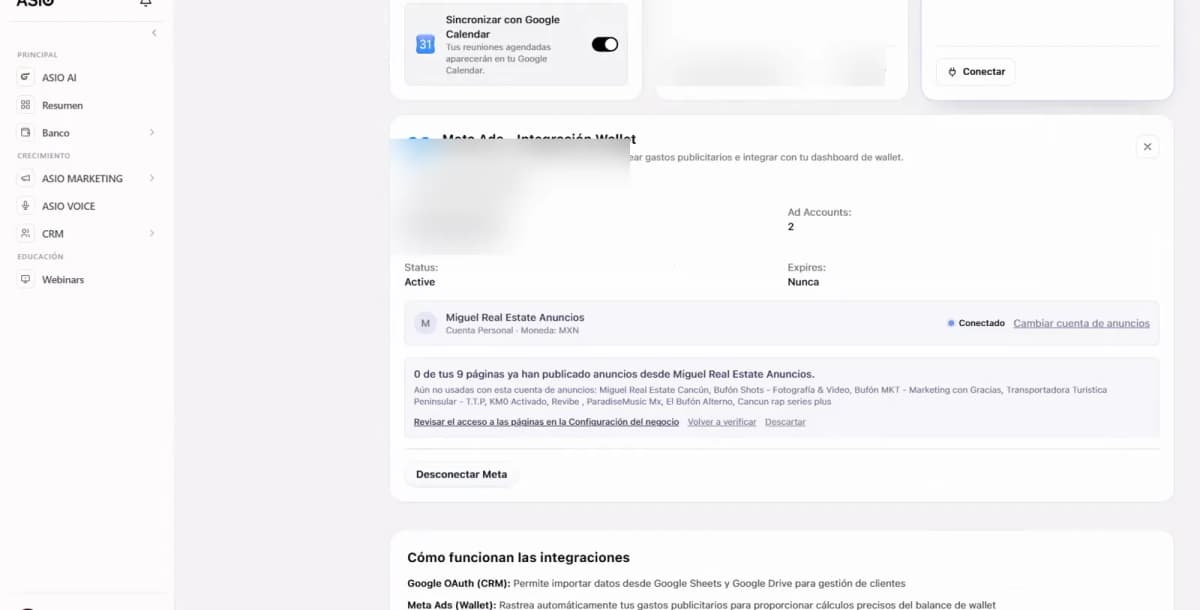
La integración de Meta muestra la cuenta publicitaria del negocio como conectada.
Cómo confirmar que quedó conectada
Confirma que terminaste
- La integración de Meta muestra Conectado o Activo.
- El nombre correcto de la cuenta publicitaria del negocio aparece dentro de la integración.
- El número de integraciones activas se actualiza después de refrescar la página.
Problemas comunes
- ASIO seleccionó una cuenta publicitaria personal
- Haz clic en Cambiar cuenta publicitaria y selecciona la cuenta que creaste para el negocio.
- La página o la cuenta publicitaria no aparece
- Abre la configuración de Meta Business y confirma que tu usuario de Facebook tenga acceso a la página y a la cuenta publicitaria. Después vuelve a ASIO y verifica o reconecta la integración.
- La pantalla dice que cero páginas han publicado anuncios
- Esto no es un error. Solo significa que la cuenta seleccionada todavía no ha publicado ninguna campaña.
- El estado de la integración no se actualiza
- Actualiza la página de ASIO. Si la integración sigue sin aparecer, desconecta Meta y repite solo el proceso de autorización. No necesitas volver a crear el portafolio comercial, la cuenta publicitaria ni el método de pago.
¿Necesitas ayuda?
Abre la pestaña de Soporte dentro de ASIO. Incluye una captura del mensaje que ves y el nombre de la cuenta publicitaria que intentas conectar. Nunca incluyas contraseñas ni datos de pago.
¿Te sirvió?