Cómo conectar WhatsApp y crear conversaciones automatizadas con ASIO Messages
Conecta WhatsApp Business, crea y prueba una conversación automatizada con IA, edita sus ramas y gestiona el rendimiento y la bandeja de entrada en ASIO Messages.
Última actualización:
ASIO Messages te ayuda a conectar WhatsApp Business, construir una conversación automatizada explicando lo que necesitas en lenguaje cotidiano, probar la experiencia del cliente y gestionar las conversaciones resultantes. Esta guía sigue el tutorial completo desde la conexión con Meta hasta el constructor visual de flujos, Rendimiento, Bandeja de entrada y Biblioteca.
Antes de empezar
- Acceso de administrador al portafolio comercial de Meta y a la cuenta de WhatsApp Business correctos.
- El nombre real del negocio, la categoría, el país, el sitio web y la zona horaria que pide Meta.
- Una decisión sobre usar un número nuevo o migrar un número de WhatsApp existente.
- Un método de pago válido si Meta lo pide durante la configuración.
- Google Calendar conectado si el flujo va a enviar un enlace para agendar.
- Un disparador claro, opciones de respuesta, información de negocio aprobada y una regla para transferir a una persona.
Abre el Centro de integraciones
Ve a Integraciones
Abre el Centro de integraciones desde la navegación principal de ASIO.
Busca WhatsApp Business
Selecciona Conectar en la tarjeta de WhatsApp Business. La página también muestra el estado de Google Calendar y Google Drive.
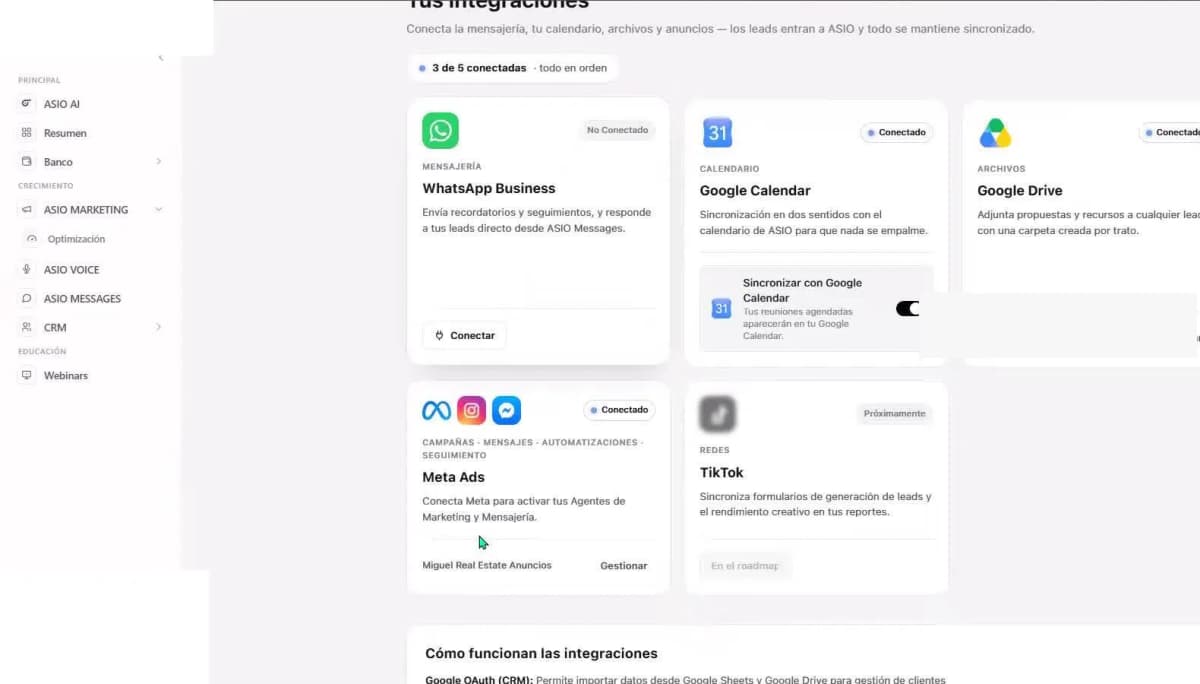
Figura 1. Centro de integraciones de ASIO con la tarjeta de conexión de WhatsApp Business y las integraciones de Google conectadas.
Selecciona los activos comerciales correctos de Meta
Meta abre su propia ventana de conexión. Elige los activos que pertenecen al negocio que quieres operar en ASIO Messages.
Selecciona el Portafolio comercial
Usa el portafolio que es dueño o administra los activos de Meta de la marca.
Selecciona la cuenta de WhatsApp Business
Confirma que sea la cuenta comercial correcta, no una cuenta personal o de otro negocio.
Continúa en Meta
Acepta los permisos solicitados solo después de confirmar que ambas selecciones son correctas.
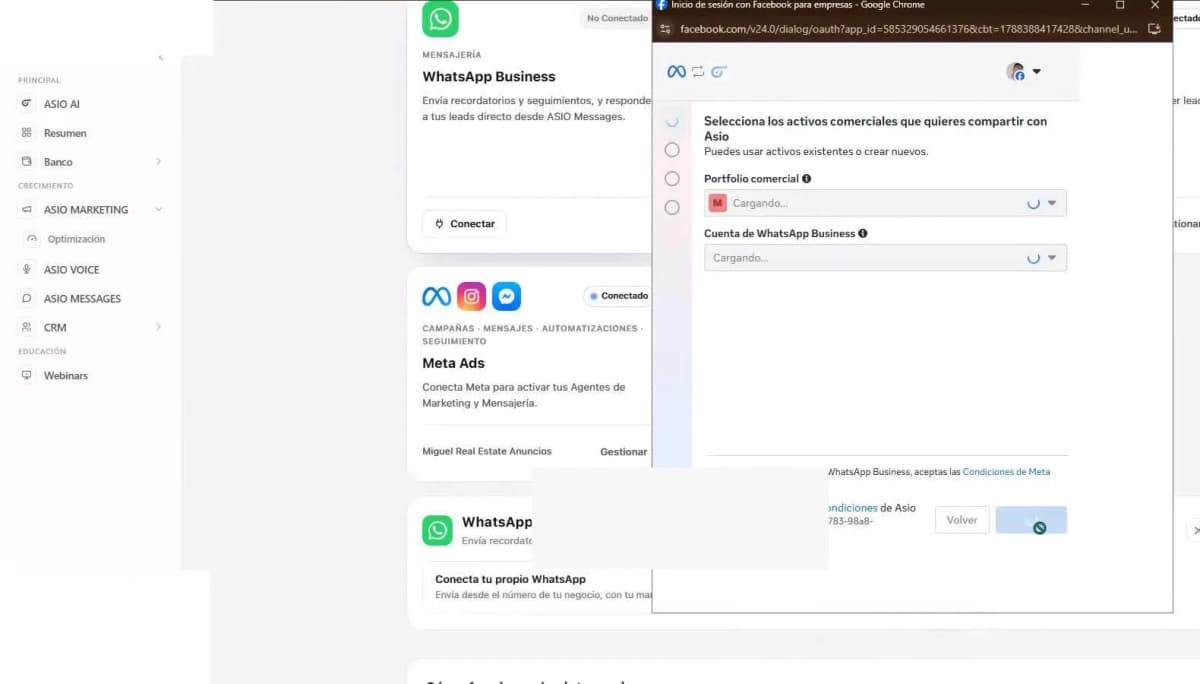
Figura 2. Ventana de conexión de Meta para seleccionar el Portafolio comercial y la cuenta de WhatsApp Business correctos.
Ingresa la información del negocio
Completa los campos que pide Meta
En el tutorial, estos incluyen el nombre del negocio, la categoría, el país, el sitio web y la zona horaria.
Usa información pública exacta
El nombre visible de WhatsApp debe representar a la empresa y cumplir las reglas de nombres de Meta.
Revisa la zona horaria
Los horarios de la automatización y los reportes pueden confundirse si la cuenta usa la hora local incorrecta.
Revisa antes de continuar
Corrige la ortografía y los datos del negocio antes de que Meta cree los activos.
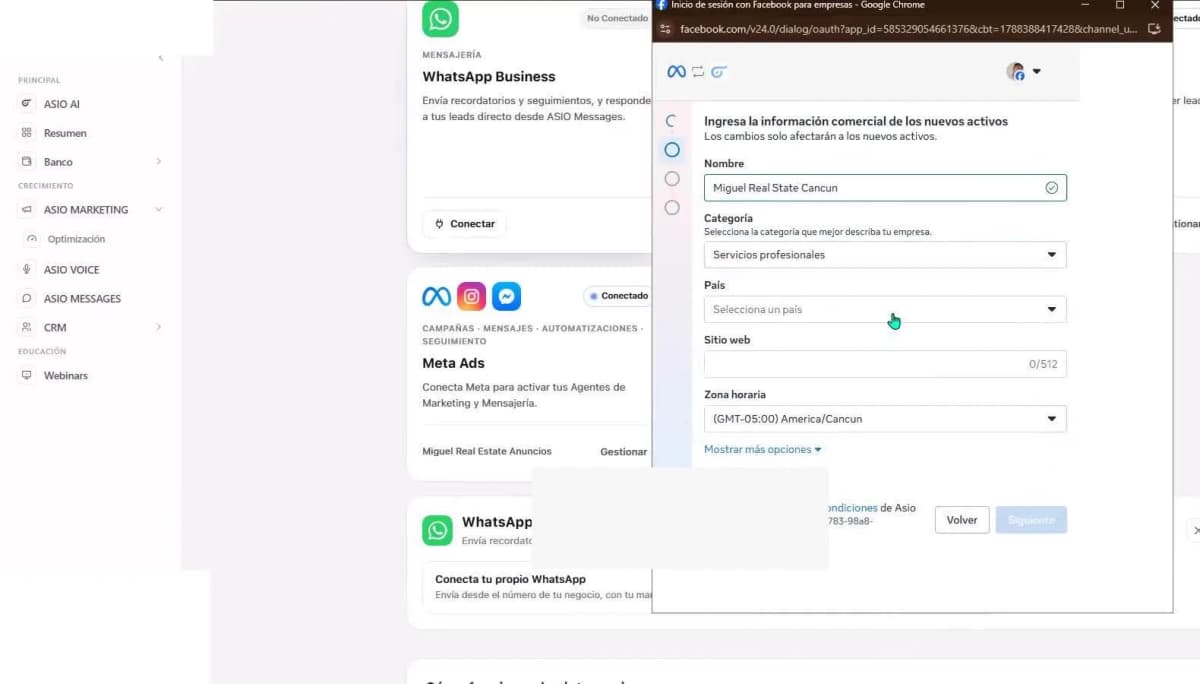
Figura 3. Formulario de información del negocio de Meta que pide el nombre del negocio, la categoría, el país, el sitio web y la zona horaria.
Completa el pago y la verificación
Cuando Meta crea los activos de WhatsApp, revisa la pantalla de confirmación antes de seleccionar Finalizar. El tutorial también muestra la acción Agregar método de pago.
Agrega un método de pago si lo piden
Los cargos y la elegibilidad de la mensajería de WhatsApp se gestionan a través de Meta. Usa siempre los términos y montos vigentes que muestra la cuenta conectada.
Completa la verificación del negocio cuando se requiera
Una cuenta o número nuevo puede no estar totalmente disponible hasta que Meta termine sus revisiones.
Selecciona Finalizar
Vuelve a ASIO y confirma que WhatsApp Business aparezca como conectado.
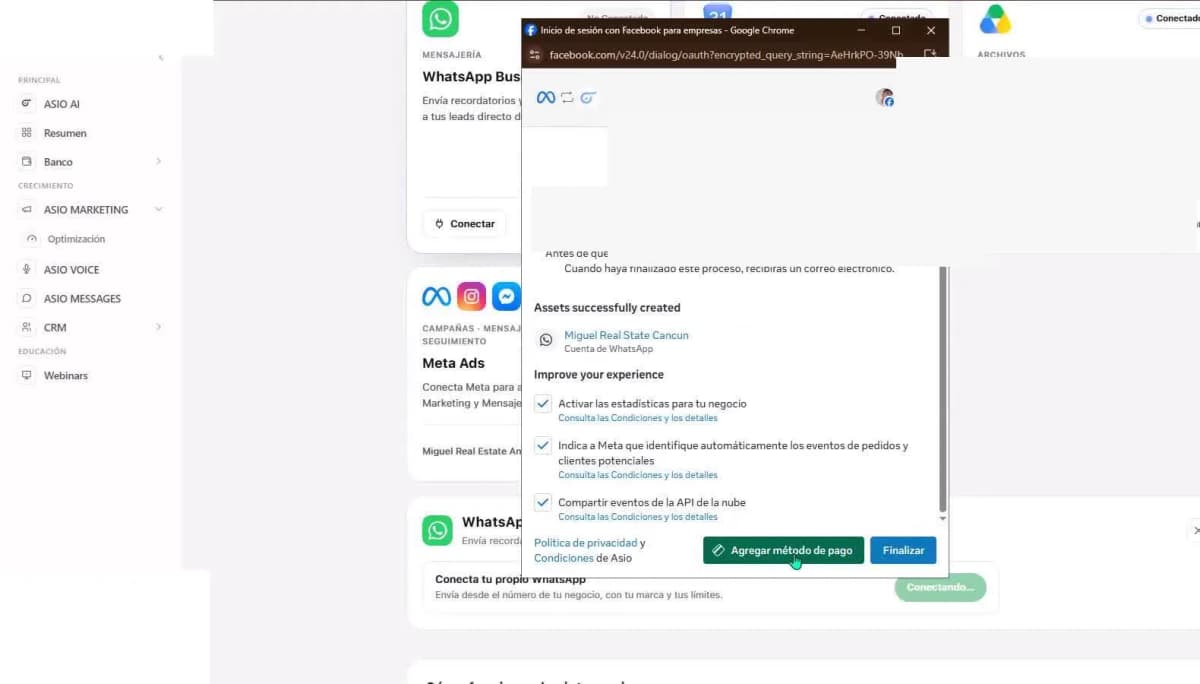
Figura 4. Pantalla de confirmación de Meta con las acciones para agregar un método de pago y finalizar la configuración de WhatsApp; los datos privados están ocultos.
Corrige el error de "número ya registrado"
Meta puede rechazar un número que todavía está registrado en una cuenta de WhatsApp existente. El tutorial indica desconectarlo de esa cuenta, volver a la configuración y capturarlo de nuevo. Meta puede tardar unos minutos en reconocer el cambio.
Confirma el titular actual
Identifica si el número lo usa la app móvil de WhatsApp, otra cuenta comercial u otro proveedor.
Desconéctalo o migra correctamente
Ten a la mano el comprobante de titularidad y el acceso de administrador.
Espera y vuelve a intentar
Deja pasar varios minutos después de la desconexión antes de repetir la configuración en Meta.
Escala el caso cuando sea necesario
Si el número es crítico para el negocio o sigue sin estar disponible, contacta a soporte con el error exacto que muestra Meta.
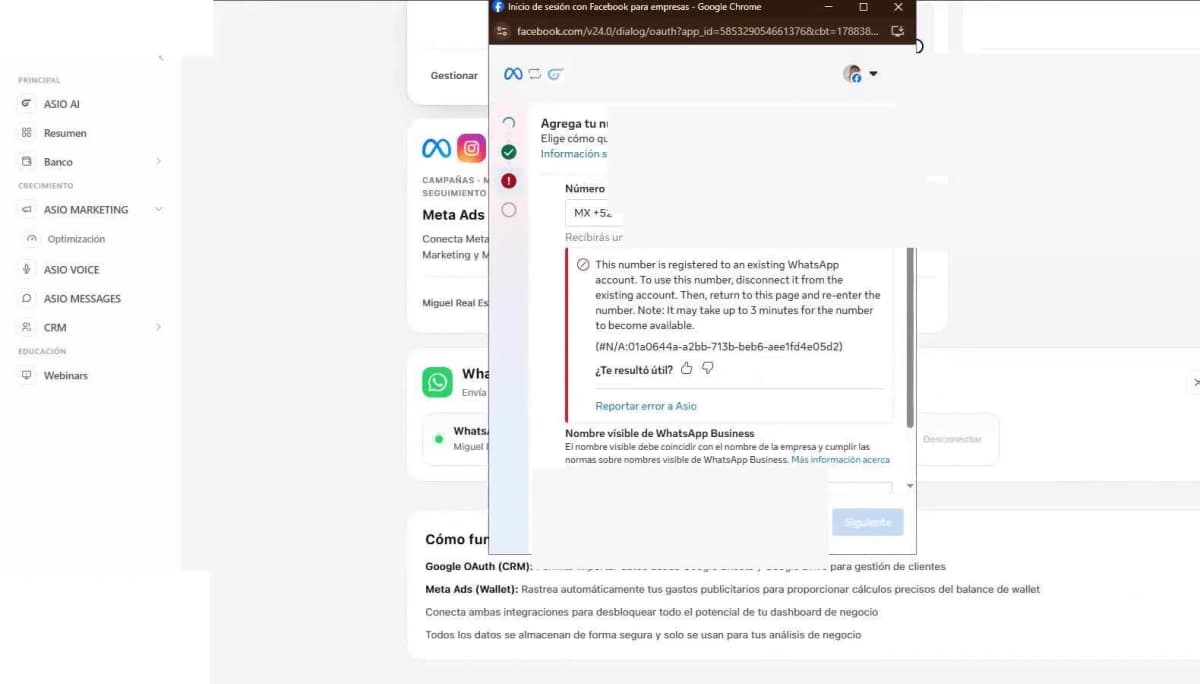
Figura 5. Advertencia de Meta de que un número de teléfono ya está registrado en una cuenta de WhatsApp existente; los datos privados están ocultos.
Abre ASIO Messages
Selecciona ASIO Messages
Ábrelo desde la navegación principal una vez que WhatsApp esté conectado.
Elige un caso de uso concreto
Empieza con un solo punto de entrada y un solo resultado medible.
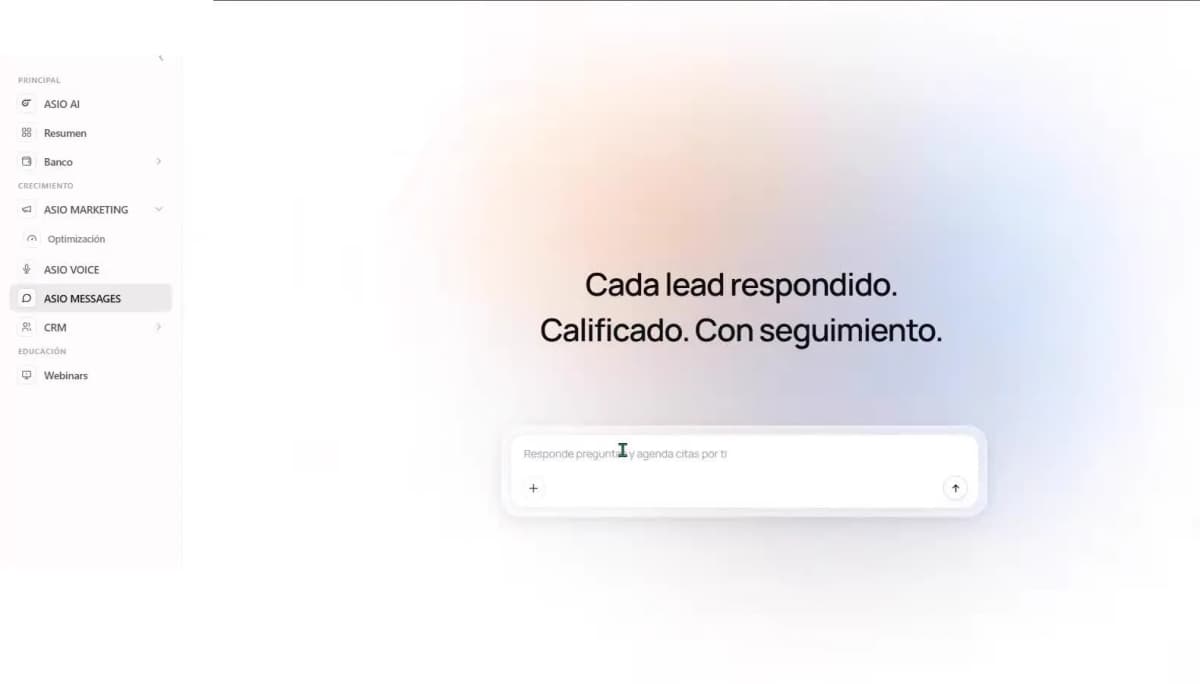
Figura 6. Espacio de trabajo de ASIO Messages donde el usuario puede describir la conversación automatizada que quiere crear.
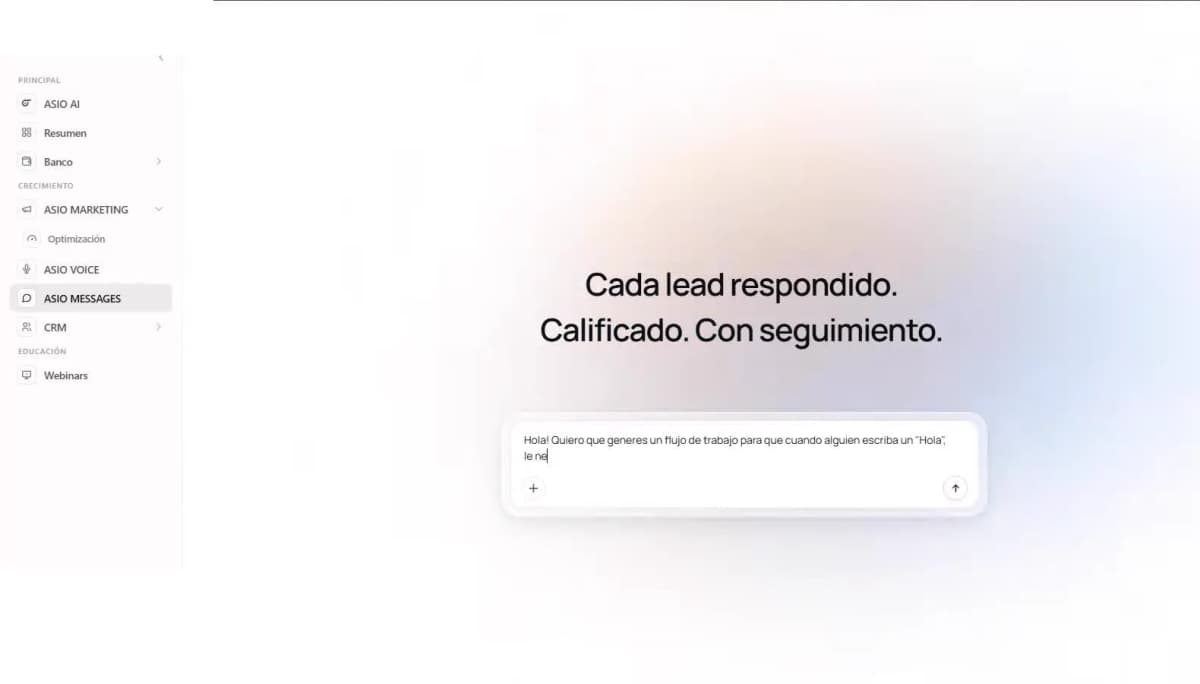
Describe la conversación en lenguaje sencillo
En el tutorial, el usuario le pide a ASIO que responda cuando alguien escriba "Hola", presente categorías inmobiliarias y envíe la información correspondiente según la opción elegida. Incluye:
- Disparador: el mensaje, palabra clave, evento o audiencia que inicia el flujo.
- Apertura: una bienvenida breve que deja clara la siguiente acción.
- Opciones: opciones simples como casas, departamentos o terrenos.
- Contenido de cada rama: la información, el enlace o la pregunta exacta para cada opción.
- Siguiente paso: agendar una llamada, abrir una página, enviar detalles o transferir la conversación a una persona.
- Respaldo: qué pasa cuando el mensaje no coincide con una respuesta esperada.
Revisa el flujo generado por la IA
ASIO construye la primera versión y muestra una vista previa del teléfono. Léela como si fueras el cliente.
Revisa el primer mensaje
Debe identificar el propósito rápidamente y dejar clara la siguiente acción.
Abre cada opción
Confirma que cada respuesta lleve a la rama correcta y no atrape al cliente en un ciclo.
Corrige antes de activar
Usa el editor con IA para cambios de conversación o el editor visual para ramas y acciones exactas.
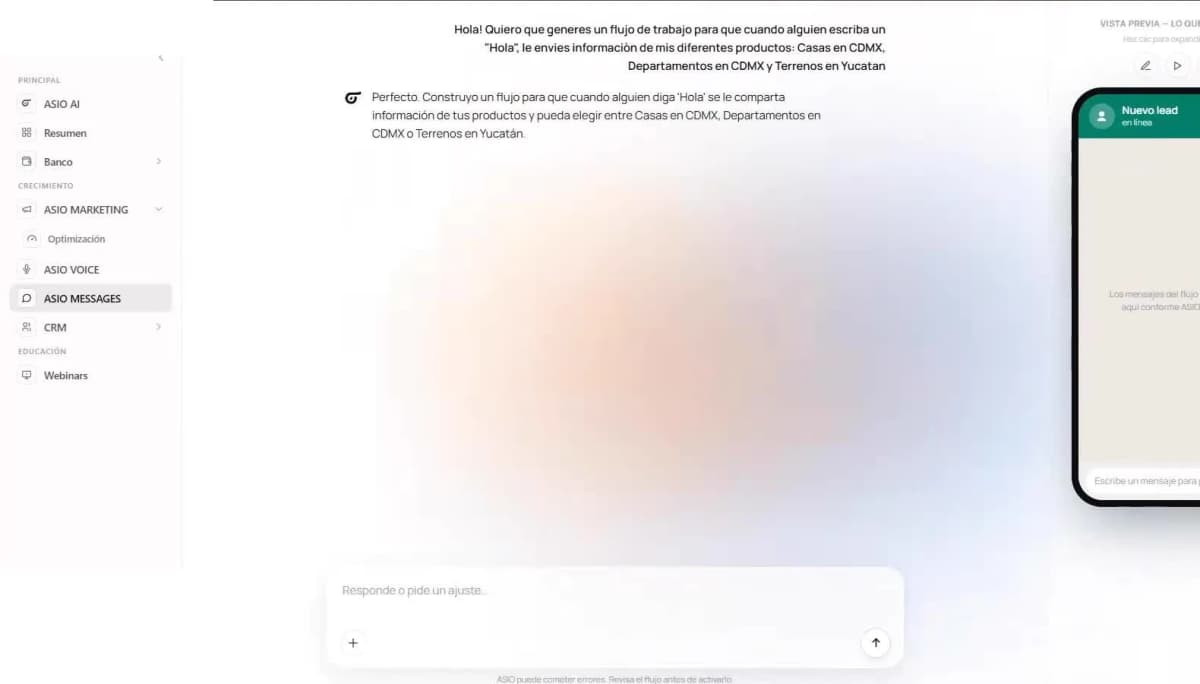
Figura 8. Flujo de ASIO Messages generado por IA con una vista previa del teléfono y controles para probar, guardar o seguir editando.
Prueba la experiencia real en WhatsApp
Envía un mensaje de prueba
Activa la automatización exactamente como lo haría un cliente.
Prueba más allá del camino ideal
Prueba cada opción, texto inesperado, una segunda petición y un mensaje que debería llegar a una persona.
Revisa la experiencia móvil
Confirma la longitud de los mensajes, los saltos de línea, las etiquetas de los botones, la velocidad de respuesta y cada enlace.
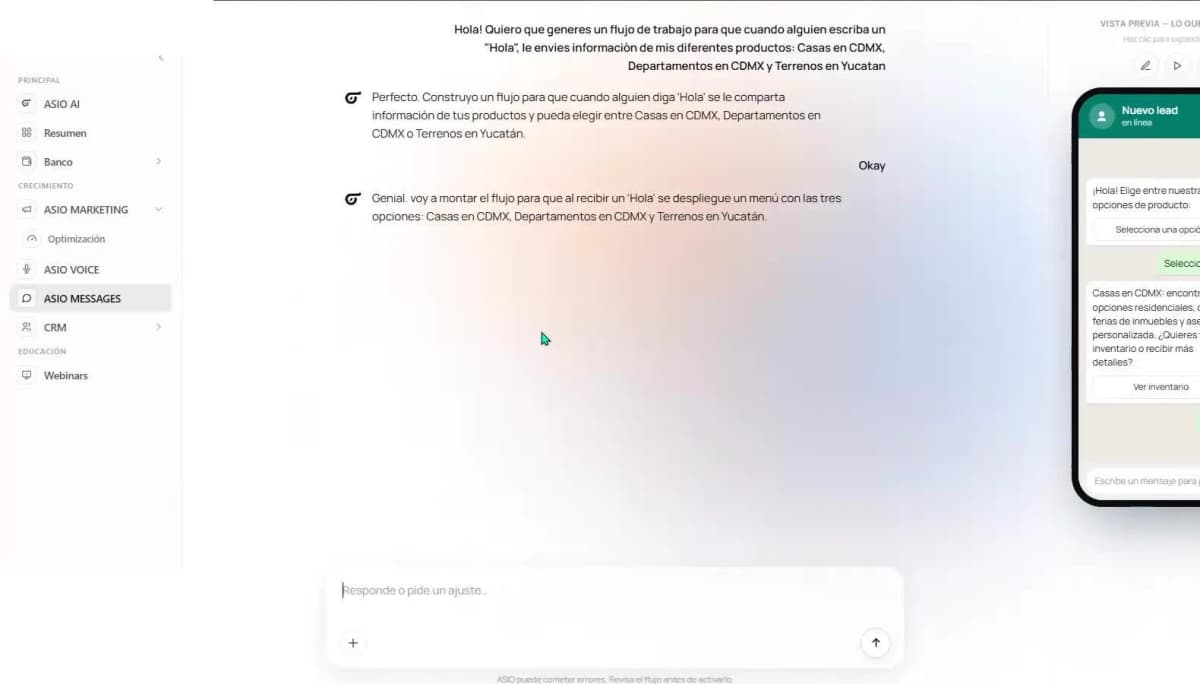
Figura 9. Una prueba en vivo en WhatsApp del mensaje de bienvenida automatizado y las opciones de respuesta seleccionables.
Refina el flujo con ASIO AI
El tutorial agrega un enlace de calendario cuando un lead muestra interés. Pide un cambio preciso a la vez para poder verificar el resultado.
Define la condición
Por ejemplo: cuando la persona confirme interés, ofrece el enlace para agendar.
Define la acción
Especifica si ASIO debe enviar un botón, un enlace simple, una pregunta o un mensaje de transferencia.
Verifica el servicio conectado
Prueba el destino de Google Calendar antes de publicar.
Guarda sin activar cuando lo necesites
Deja el flujo como borrador mientras el negocio revisa su redacción y lógica.
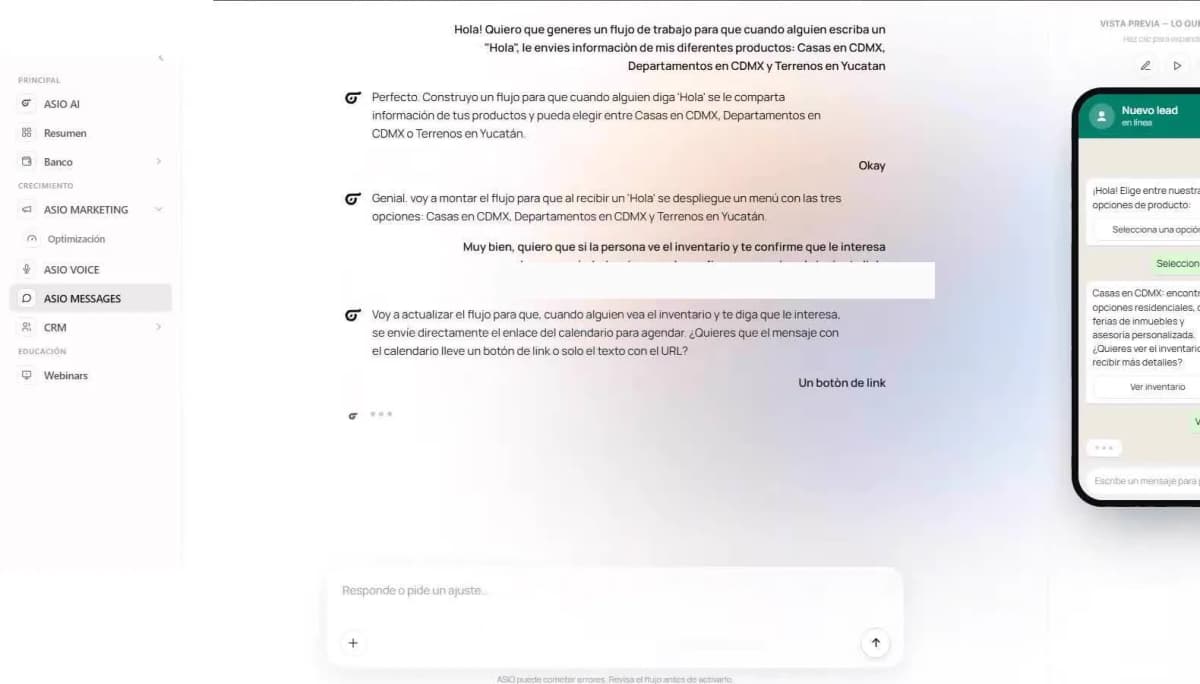
Figura 10. Petición de ajuste en ASIO Messages pidiendo a la IA agregar un enlace de Google Calendar cuando un lead muestre interés.
Inspecciona y edita el flujo visual
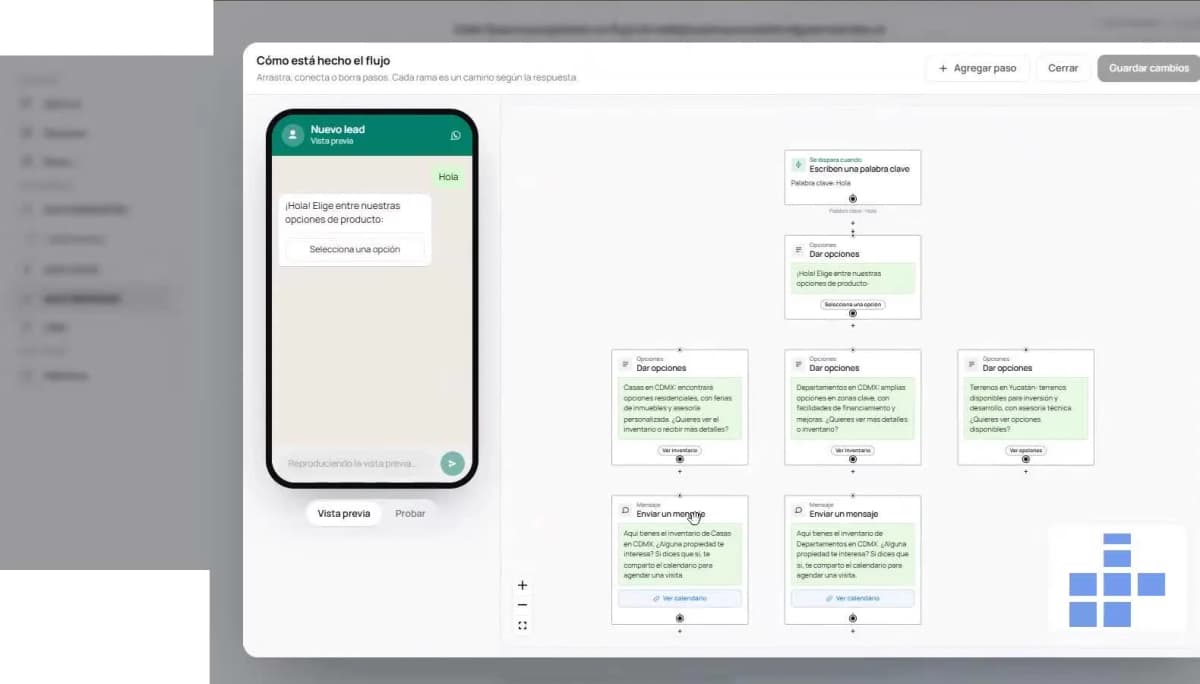
El constructor visual muestra cómo avanza la conversación desde el mensaje inicial hasta las opciones y las ramas.
Abre cada bloque
Revisa su mensaje, condición, botón y la siguiente conexión.
Usa Agregar paso con criterio
Agrega solo el mensaje, la pregunta, el enlace o la acción de seguimiento que esa rama necesita.
Mantén cada ruta completa
Cada rama debe llegar a un siguiente paso útil, volver a un menú claro o transferir a una persona.
Guarda y vuelve a probar
Repite la prueba en WhatsApp después de cada cambio importante.
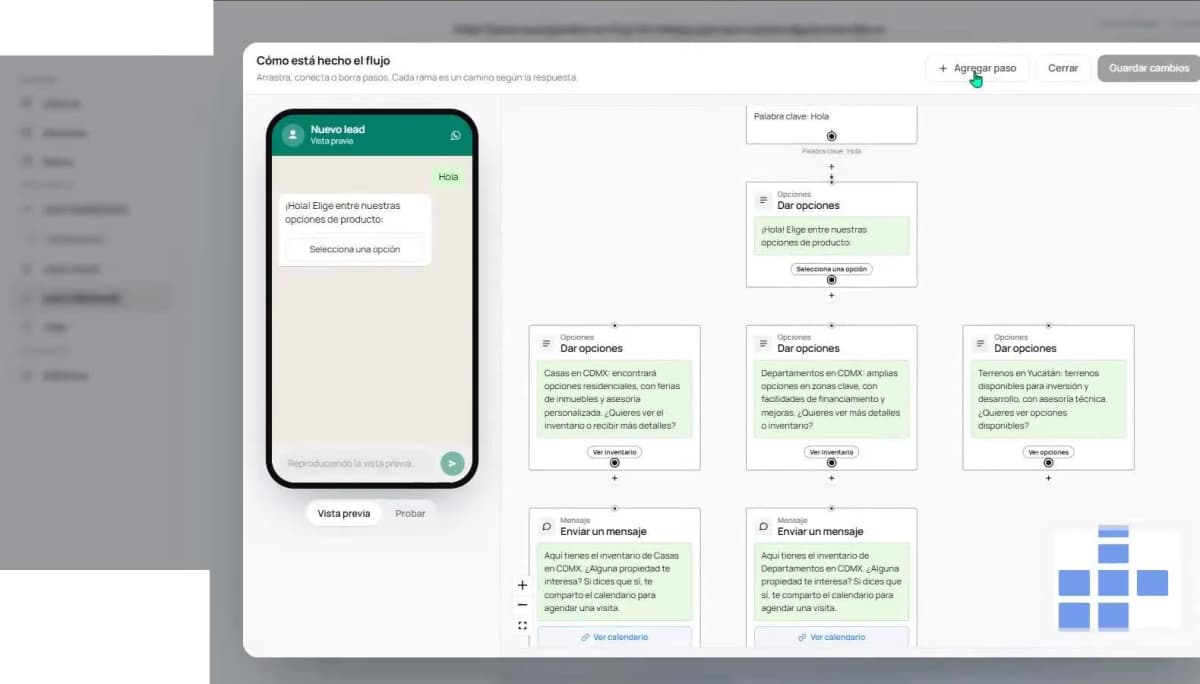
Figura 12. Editor visual de flujos con la configuración de las ramas y el control Agregar paso para extender una ruta de conversación.
Monitorea el rendimiento de los mensajes
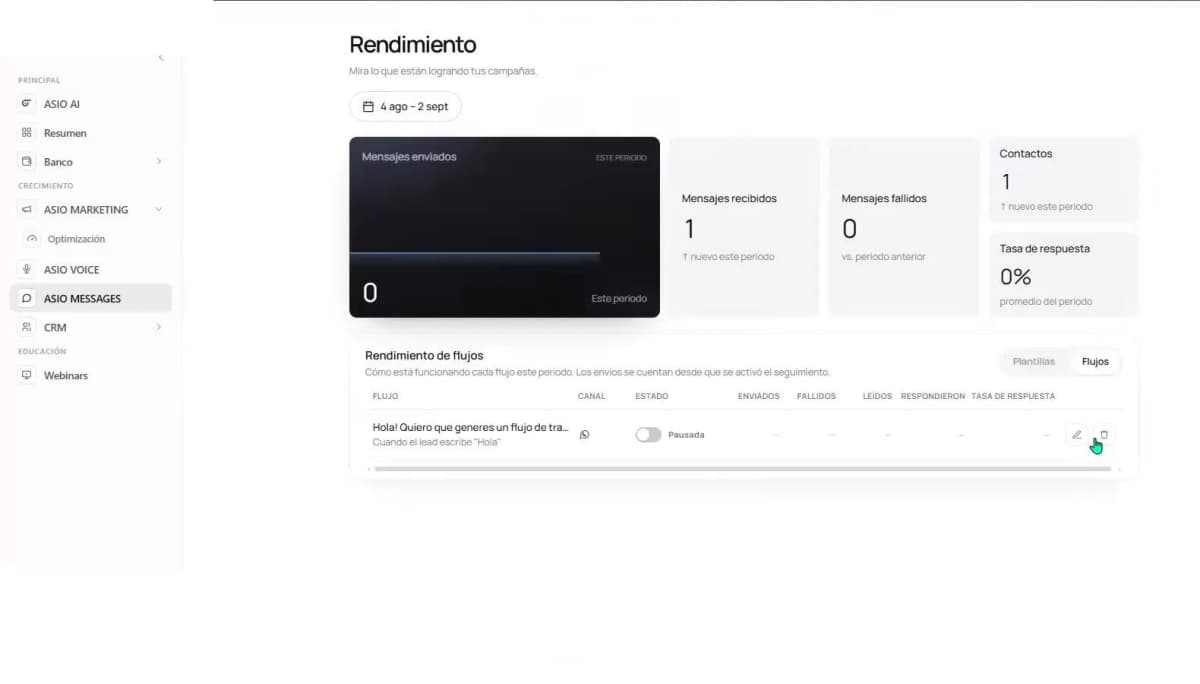
Usa Rendimiento para revisar los mensajes enviados, recibidos, fallidos, los contactos y la tasa de respuesta del periodo seleccionado. Evalúa el flujo en su conjunto, no a partir de una sola conversación.
- Pocos inicios: verifica el disparador, la conexión del canal, la audiencia y el punto de entrada.
- Inicios sin avance: acorta la apertura y facilita la primera opción.
- Una rama débil: revisa su redacción, botón, enlace y siguiente acción.
- Transferencias humanas frecuentes: automatiza solo las preguntas repetidas y predecibles.
Gestiona las conversaciones en la Bandeja de entrada
La Bandeja de entrada es donde el equipo revisa las conversaciones reales y toma el control cuando es necesario.
Filtra antes de asignar
Encuentra las conversaciones relevantes por canal, chat, etiqueta, fecha o responsable.
Asigna a un responsable
Una responsabilidad clara evita respuestas duplicadas y hace visible el seguimiento.
Usa las etiquetas de forma consistente
Mantén un conjunto operativo pequeño, como lead nuevo, cita solicitada, esperando al cliente y necesita soporte humano.
Lee el contexto de la automatización
Revisa qué seleccionó el cliente y qué envió ASIO antes de responder manualmente.
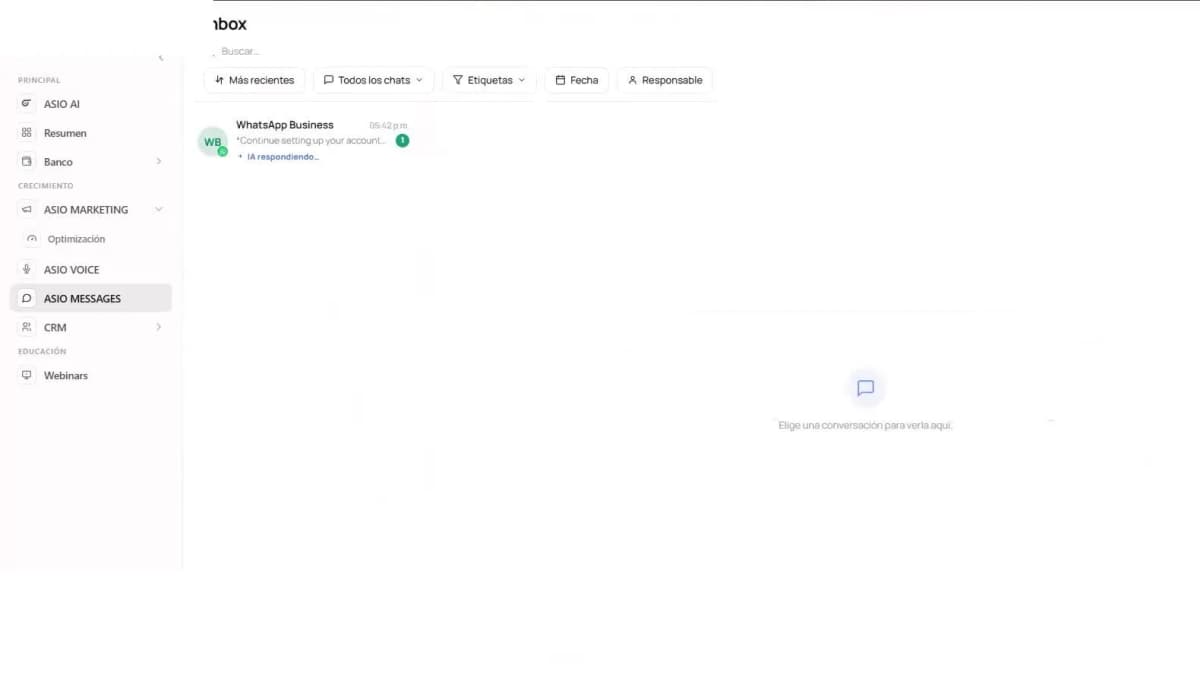
Figura 14. Bandeja de entrada de ASIO Messages con filtros por canal, chat, etiqueta, fecha y responsable.
Usa la Biblioteca de Messages
La Biblioteca contiene plantillas listas para usar y plantillas propias para las conversaciones más comunes con clientes.
Elige el tipo de mensaje correcto
Una respuesta de un flujo reactivo y un mensaje de WhatsApp iniciado por el negocio pueden tener requisitos distintos de Meta.
Confirma la aprobación de la plantilla
Cuando Meta requiere una plantilla de WhatsApp aprobada, espera el estado de aprobación vigente antes de usarla en una automatización.
Mantén las plantillas actualizadas
Actualiza enlaces, términos, horarios y datos del negocio cada vez que cambie la información de origen.
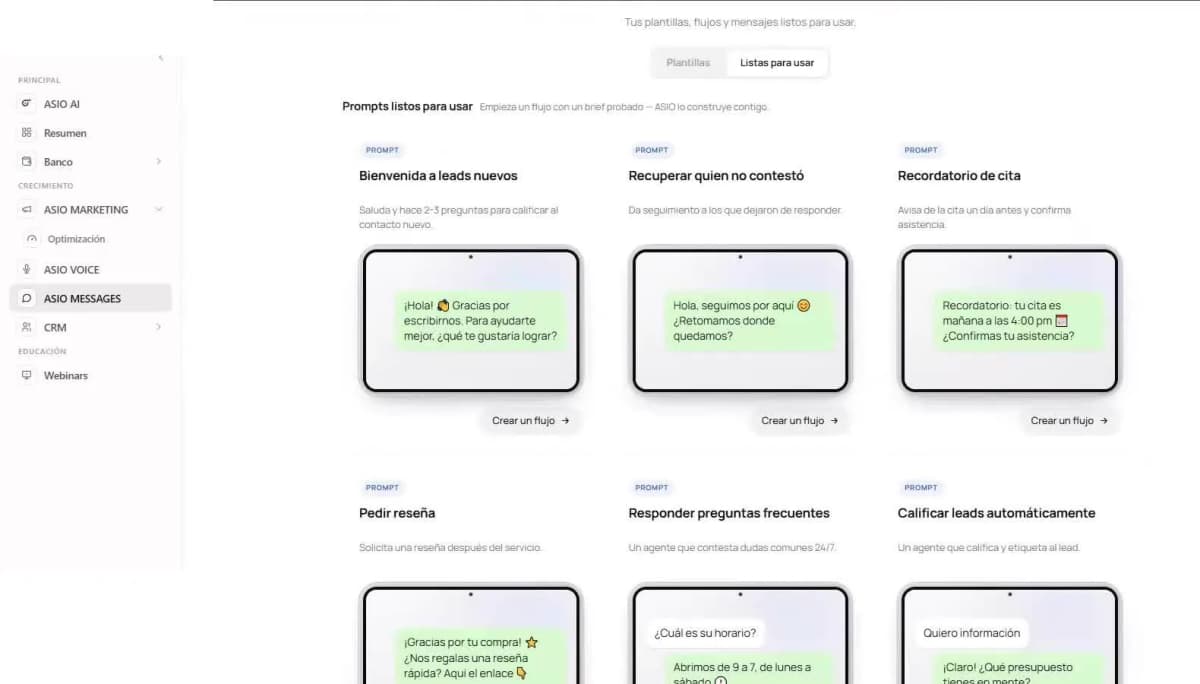
Figura 15. Biblioteca de ASIO Messages con plantillas listas para usar en las conversaciones más comunes con clientes.
Problemas frecuentes
- WhatsApp no aparece conectado.
- Vuelve a Integraciones y confirma el portafolio de Meta, la cuenta de WhatsApp, los permisos, el método de pago y el estado de verificación.
- El número ya está en uso.
- Identifica su registro actual, planea la migración, desconéctalo a través del titular correcto, espera y vuelve a intentar.
- El flujo no se activa.
- Revisa el disparador exacto, el canal conectado, el estado activo y la condición de entrada.
- Un botón o una rama está mal.
- Corrígelo en el constructor visual, guarda y corre una nueva prueba de principio a fin.
- El enlace para agendar no está disponible.
- Confirma la conexión con Google Calendar, el calendario, la disponibilidad y la URL final.
- La IA repite o envía datos inexactos.
- Simplifica la rama, elimina instrucciones contradictorias, proporciona una respuesta aprobada y vuelve a probar.
- Falta una conversación en la Bandeja de entrada.
- Revisa la conexión del canal y los filtros de la Bandeja de entrada.
- Un mensaje iniciado por el negocio está bloqueado.
- Confirma que la plantilla de WhatsApp correcta esté sincronizada y aprobada por Meta.
Lista de verificación antes de activar
Confirma que terminaste
- El portafolio comercial de Meta, la cuenta de WhatsApp Business y el número correctos están conectados.
- El método de pago solicitado y los pasos de verificación del negocio están completos.
- El disparador, el mensaje de bienvenida, las opciones, las ramas, los enlaces y el respaldo son correctos.
- Cada rama se probó desde una conversación real de WhatsApp.
- El calendario y los enlaces de destino abren correctamente en el celular.
- La responsabilidad de la Bandeja de entrada, las etiquetas, la transferencia a personas y el seguimiento están definidos.
- El equipo revisó el flujo antes de seleccionar Activar.
¿Te sirvió?