Cómo configurar ASIO Voice y automatizar llamadas a tus leads
Agrega minutos de llamada y números telefónicos, crea y prueba un flujo de llamadas con IA, lánzalo a un segmento del CRM y monitorea los resultados en ASIO Voice.
Última actualización:
ASIO Voice te permite preparar un agente de llamadas con IA, probar la experiencia real por teléfono, llamar a un grupo seleccionado de leads desde tu CRM y monitorear los resultados desde un solo espacio de trabajo. El tutorial muestra el camino completo: capacidad de llamadas, números telefónicos, voces y plantillas, un prompt personalizado, automatización y reportes.
Antes de empezar
- Agrega o importa en el CRM de ASIO los leads que quieres contactar, incluyendo un número de teléfono válido.
- Completa los datos de tu negocio y organización para que el agente tenga el contexto correcto de la empresa.
- Conecta Google Calendar si el propósito del flujo es agendar o confirmar citas.
- Decide la audiencia exacta, la oferta, el objetivo de la llamada, el horario permitido de llamadas y el siguiente paso.
- Confirma que tu campaña cumple las reglas de consentimiento, identificación, privacidad y llamadas que aplican a tu negocio y ubicación.
Abre ASIO Voice
Abre ASIO Voice
Selecciona ASIO Voice en la navegación principal.
Empieza con una petición en lenguaje sencillo
En el cuadro principal, di a quién debe llamar el agente y qué debe lograr. También puedes elegir la voz que se usará mientras trabajas.
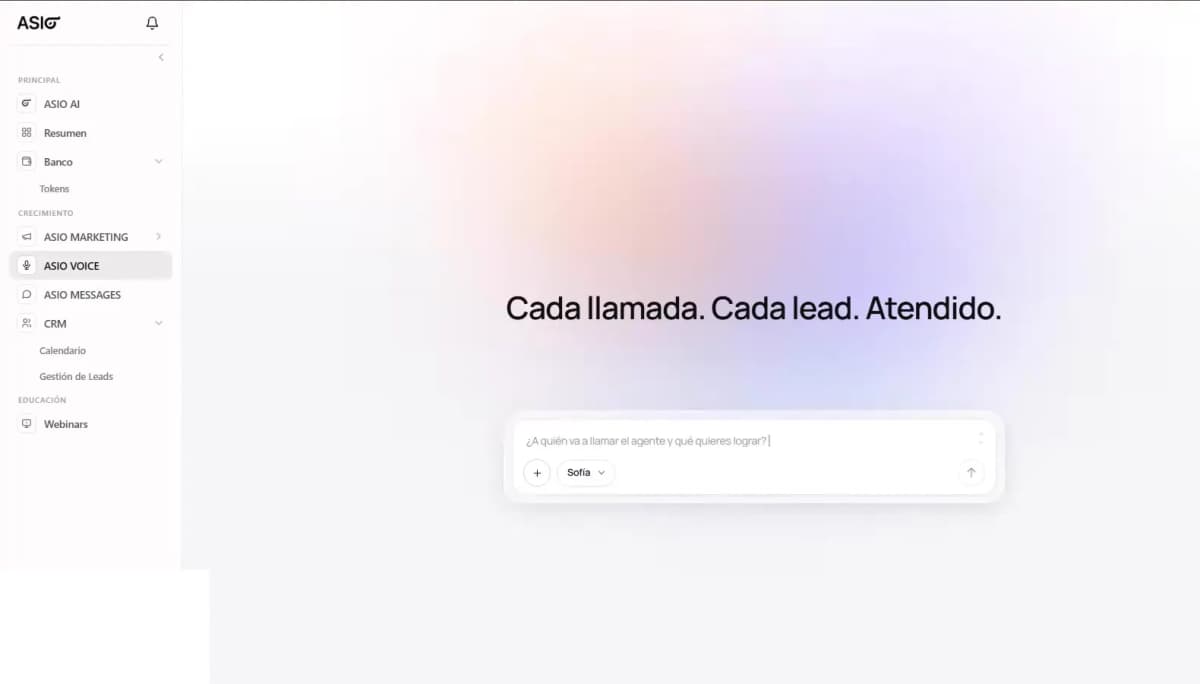
Figura 1. Abre ASIO Voice desde la navegación principal y describe a quién se debe llamar y qué quieres lograr.
Entiende el Gestor de voz
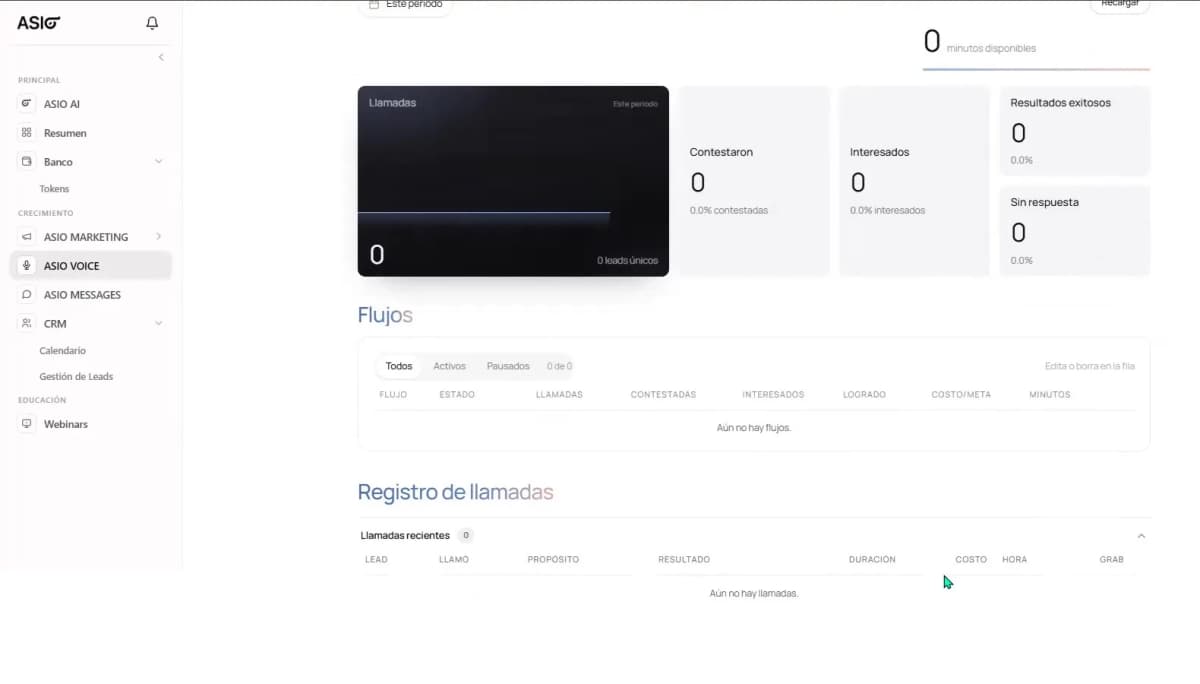
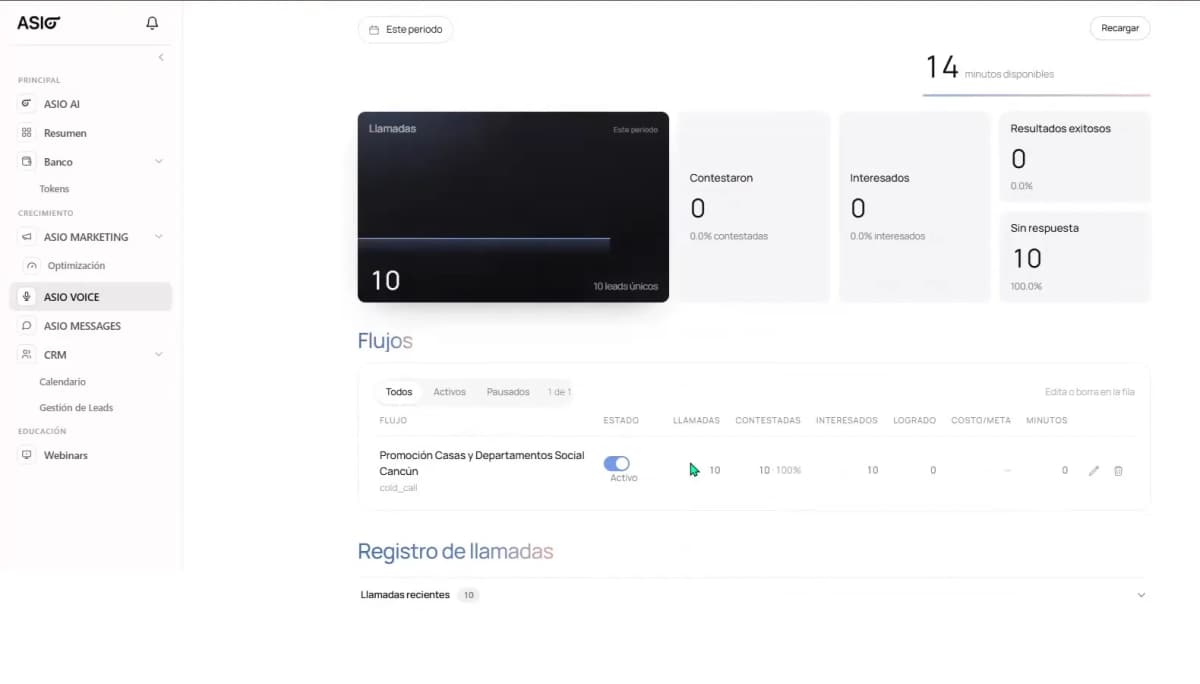
El gestor es la vista operativa de ASIO Voice. Úsalo para responder tres preguntas: ¿Tenemos capacidad de llamadas? ¿Están activos los flujos correctos? ¿Qué pasó en las llamadas?
- Los minutos disponibles y la acción Recargar.
- Llamadas realizadas, leads únicos, llamadas contestadas, leads interesados, resultados exitosos y llamadas sin respuesta.
- Los flujos activos y pausados, con el rendimiento de cada uno.
- El registro de llamadas recientes para revisar la actividad individual y los detalles disponibles de cada llamada.
Agrega minutos de llamada cuando sea necesario
Revisa el saldo antes de activar
Un flujo no puede seguir llamando cuando se agota el saldo de minutos disponibles.
Selecciona Recargar
Elige el paquete que muestra tu cuenta en ese momento, revisa el total y completa la compra solo cuando la cantidad sea correcta.
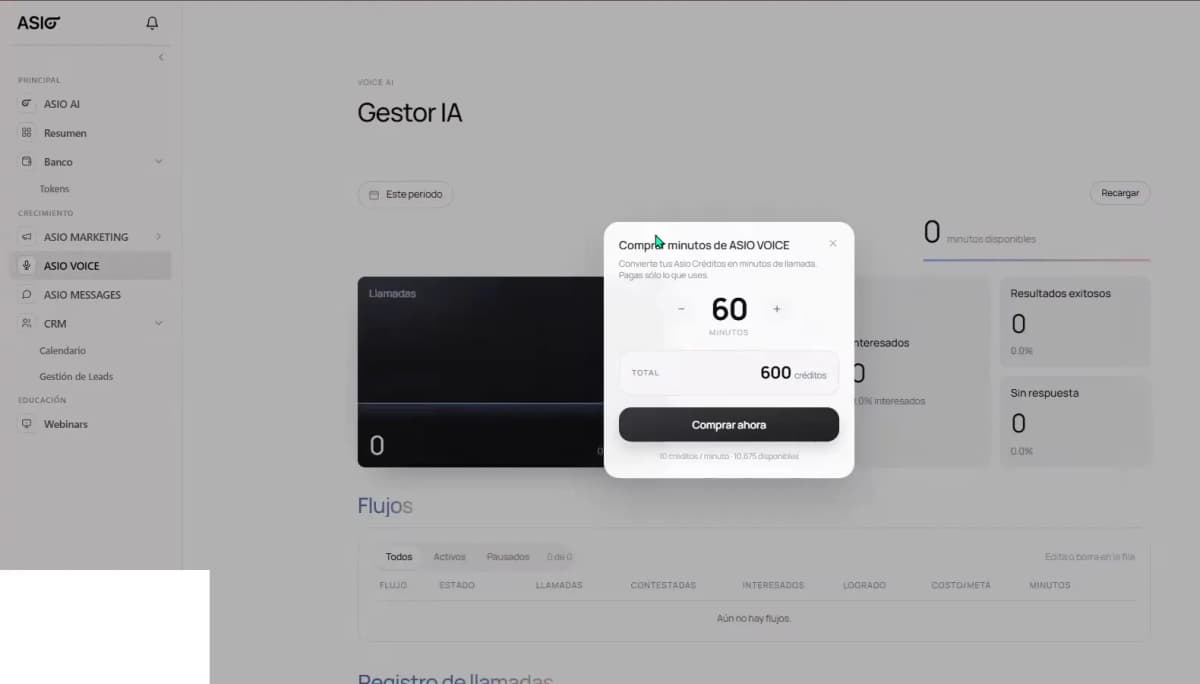
Figura 3. Ventana de recarga de ASIO Voice con un paquete de minutos de ejemplo y la acción de compra.
Revisa el número telefónico usado para llamar
Abre Números telefónicos desde la sección de ASIO Voice. El tutorial muestra una línea compartida de ASIO incluida y la opción de conseguir un número local para una ciudad seleccionada.
Elige la ciudad
Selecciona el mercado local del número cuando esa opción esté disponible.
Elige a quién se asigna
Asigna el número al miembro del equipo correspondiente o déjalo sin asignar hasta confirmar quién lo usará.
Usa cada número con un propósito claro
Un número puede usarse con el agente de voz de IA, con el marcador habitual del equipo, o con ambos, según las opciones que muestre la cuenta.
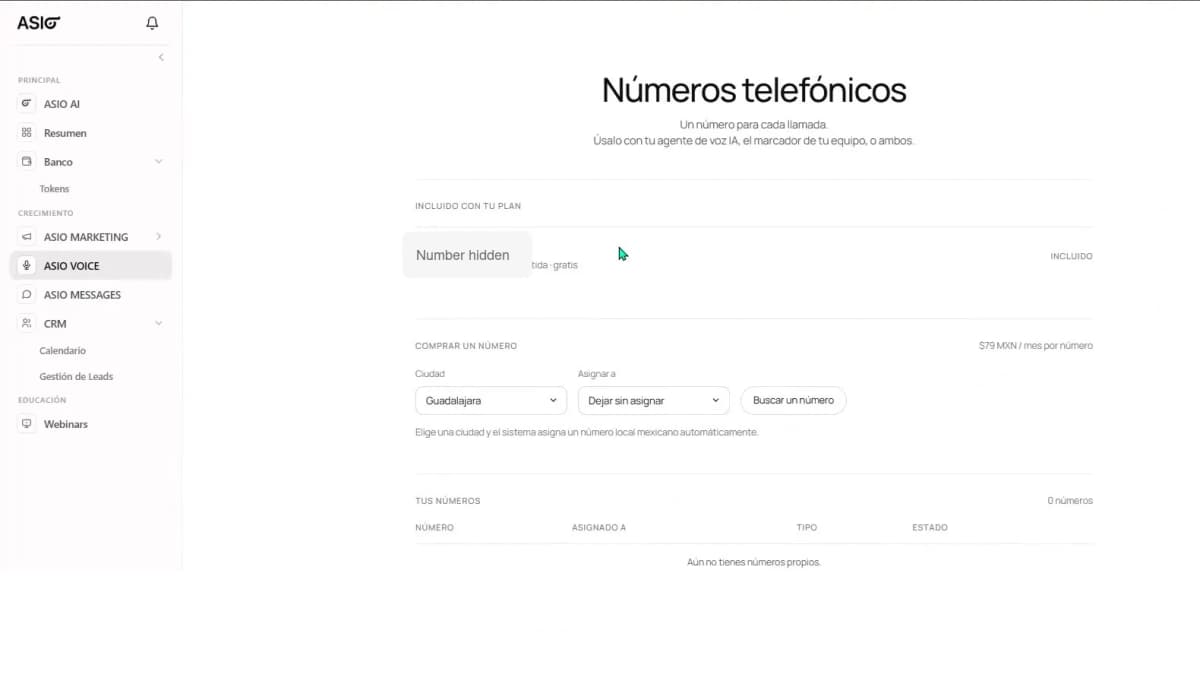
Figura 4. Página de números telefónicos de ASIO Voice con la línea compartida incluida y los controles para elegir una ciudad y asignar un número; el número de ejemplo está oculto.
Elige una voz y un flujo inicial
La Biblioteca de voz contiene opciones de voz en español mexicano y flujos listos para usar. En el tutorial, los ejemplos disponibles incluyen Modo libre, Agendar cita, Confirmar cita, Invitar al taller, Confirmar taller y Llamada en frío.
Escucha las voces
Reproduce varias opciones y elige la que mejor se ajuste a la audiencia y a la marca.
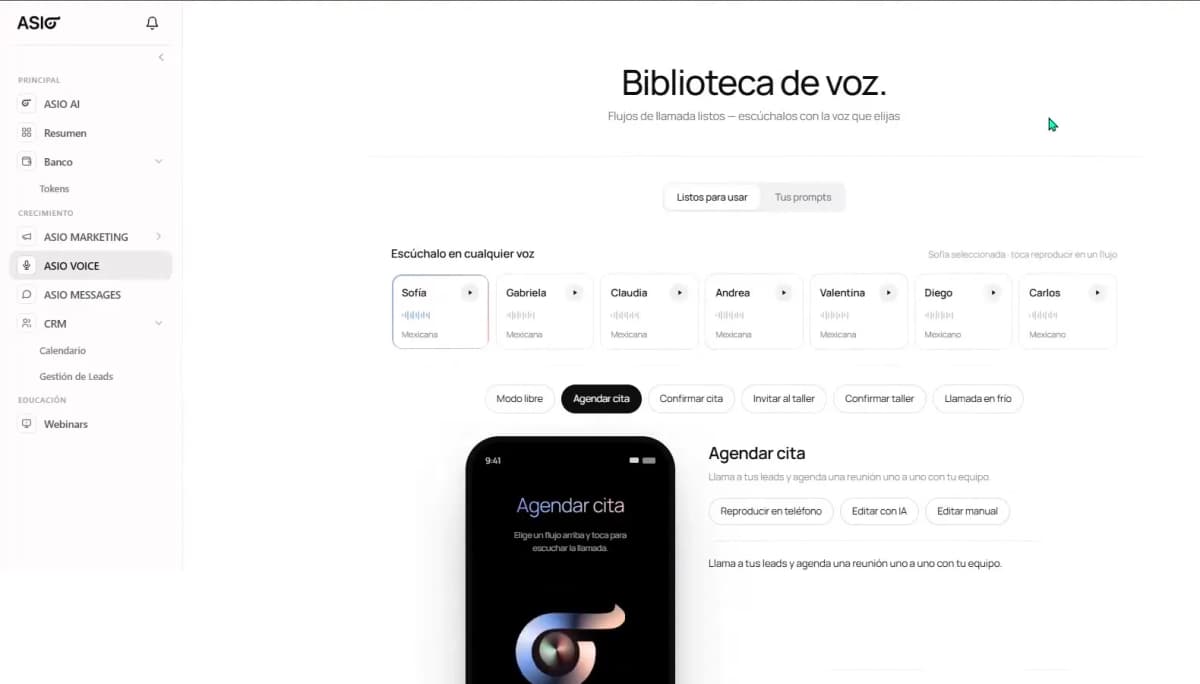
Figura 5. Biblioteca de voz de ASIO con voces mexicanas seleccionables y plantillas de llamada listas para usar. Selecciona la plantilla más cercana
Una plantilla le da a la IA una estructura de partida más segura que una petición en blanco sin enfoque.
Prueba antes de editar
Usa Reproducir en teléfono para escuchar el flujo como una llamada real, o elige Editar con IA o Editar manual cuando el objetivo sea correcto pero el texto necesite ajustes.
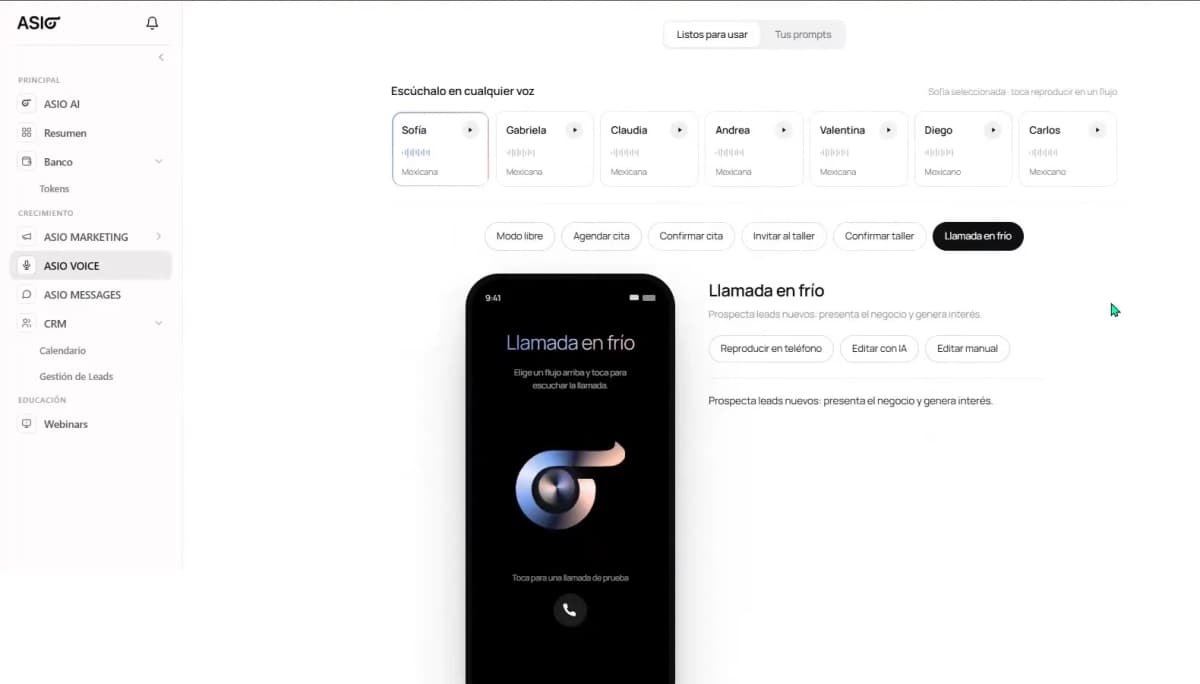
Figura 6. Vista previa de la plantilla de llamada en frío con opciones para probarla por teléfono, editarla con IA o editarla manualmente.
Dale a ASIO un brief de llamada enfocado
Puedes describir el objetivo directamente en ASIO Voice. Si la oferta es compleja, el tutorial también muestra cómo pedirle a la ASIO AI principal que organice la información en un prompt de Voice más sólido primero.
Incluye solo información que el agente pueda usar durante la llamada:
- El único resultado que quieres obtener de la llamada.
- El nombre del negocio, la oferta, la audiencia, la ubicación y la razón para contactar al lead.
- La propuesta de valor principal y cualquier condición o limitación exacta.
- El tono, el estilo de apertura, las preguntas de calificación y cómo manejar las dudas comunes.
- Para citas: ubicación, horarios disponibles, comportamiento del calendario y el paso de confirmación.
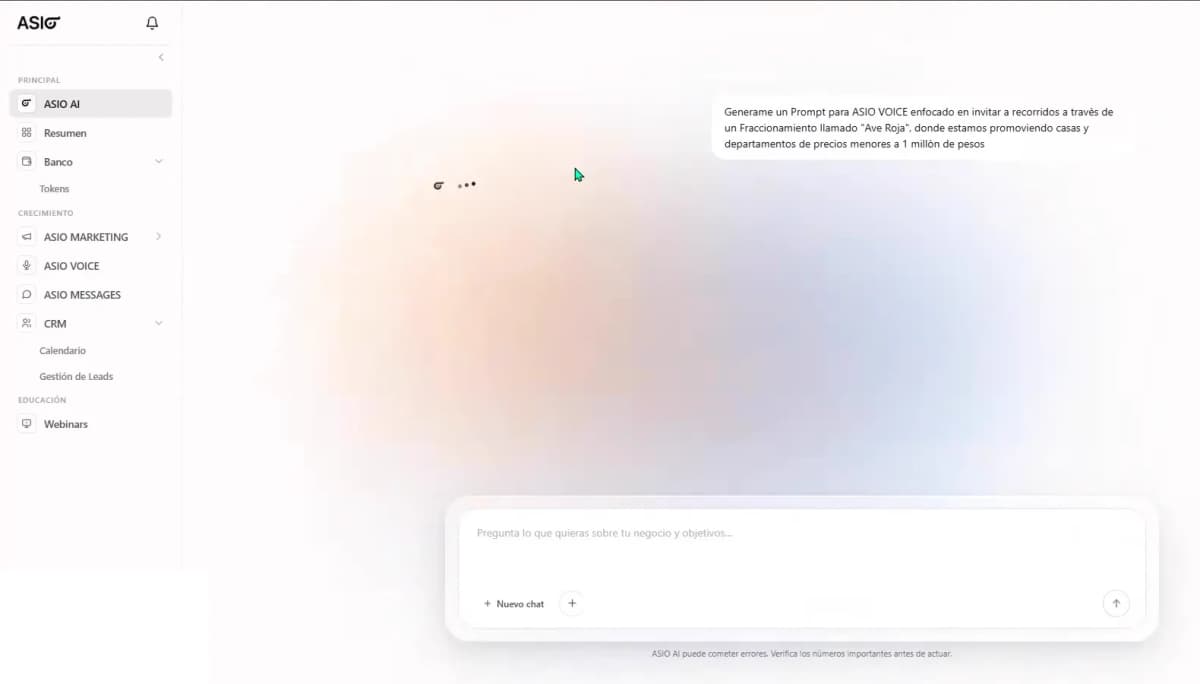
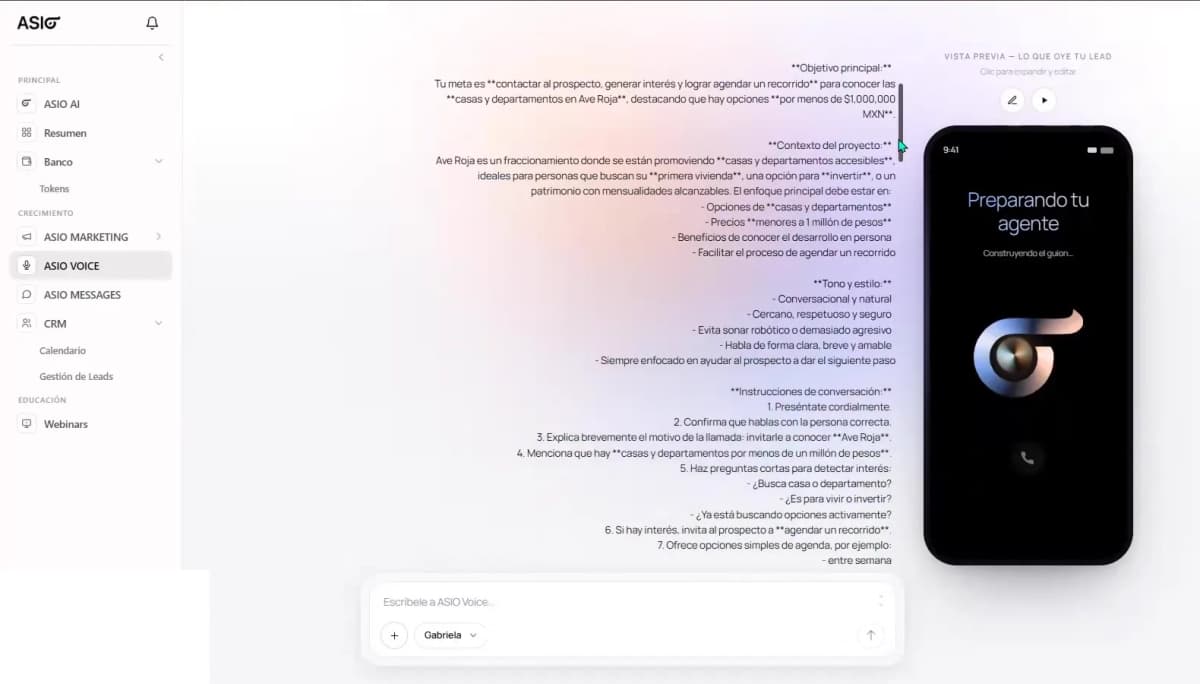
Revisa el prompt estructurado
Antes de guardar, abre los detalles del prompt. El tutorial separa la información en campos útiles como contexto del lead, información del negocio, fecha y hora de la cita, ubicación de la cita, propuesta de valor e instrucciones especiales.
Revisa cada campo
Elimina instrucciones contradictorias y confirma que la línea de apertura, la oferta, la audiencia y los detalles de la cita describan el mismo flujo.
Mantén la conversación natural
Usa preguntas cortas, deja que el lead responda y regresa al objetivo principal sin sonar agresivo.
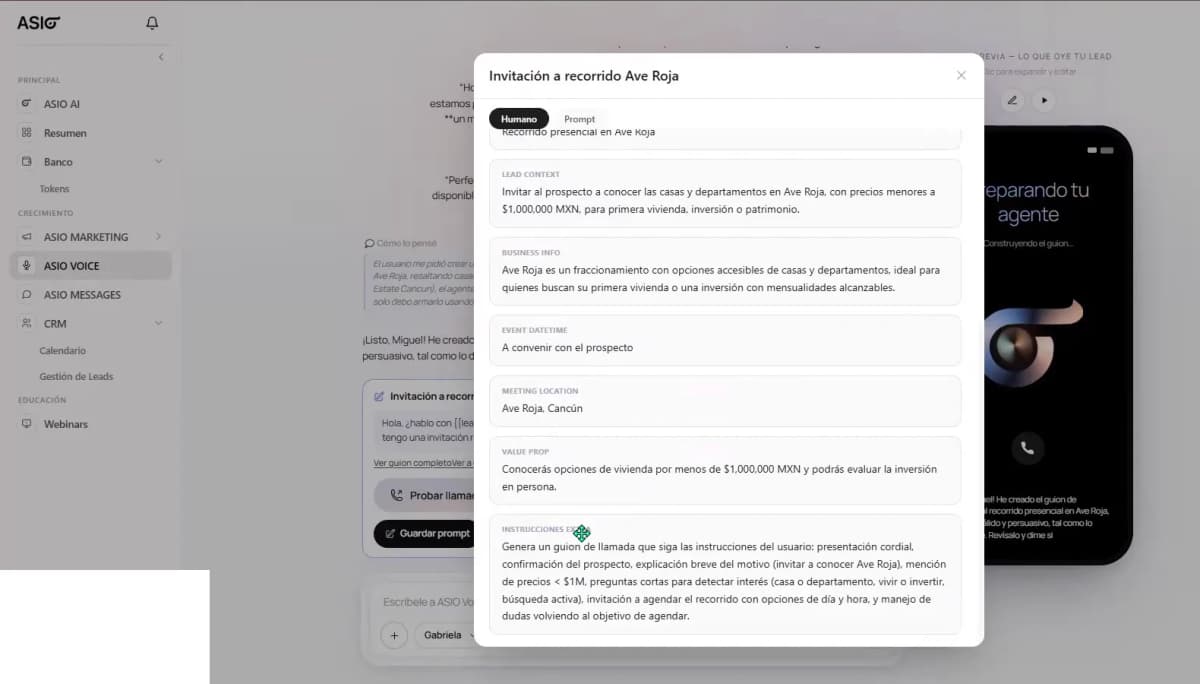
Figura 9. Detalles del prompt estructurado para el contexto del lead, la información del negocio, los detalles de la cita, la propuesta de valor y las instrucciones especiales.
Prueba la llamada antes de guardar
Selecciona Probar llamada
Escucha la voz real, el ritmo, la pronunciación, la apertura, las transiciones, las preguntas y el cierre.
Prueba varias rutas
Prueba un lead interesado, un lead ocupado, una objeción, una respuesta poco clara y una solicitud para reagendar.
Guarda solo después de corregir
Elige Guardar prompt solo cuando la prueba siga la información de negocio aprobada y llegue al siguiente paso deseado.
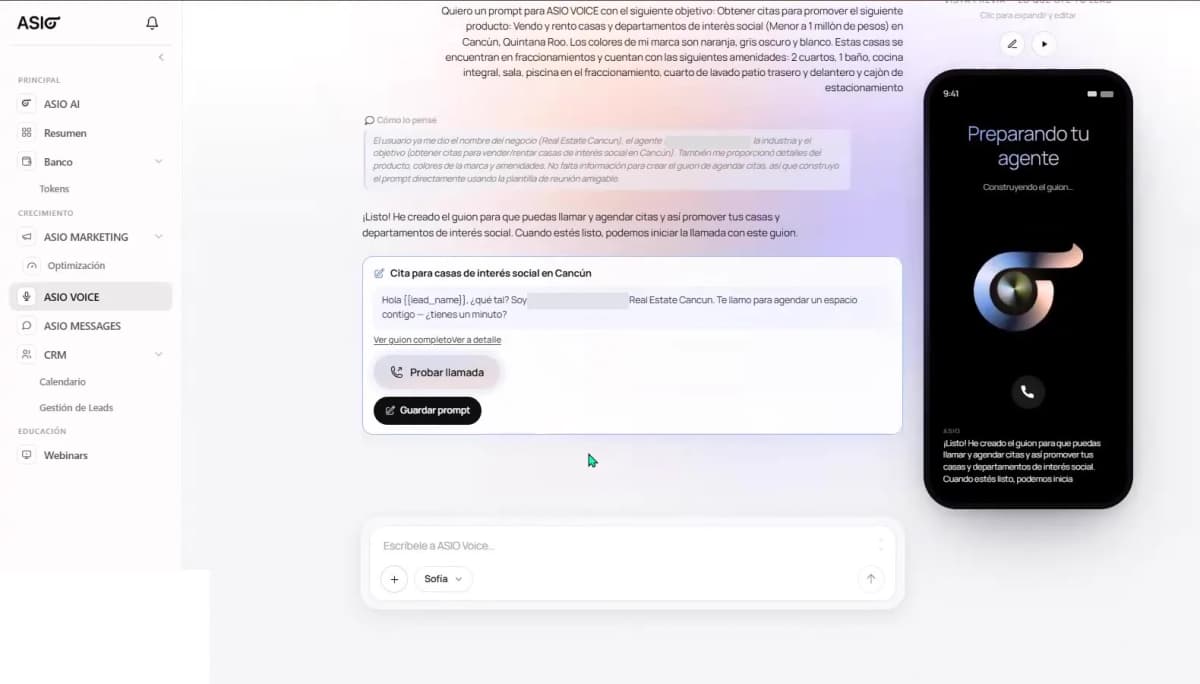
Figura 10. Guion generado por ASIO Voice con las acciones para probar la llamada y guardar el prompt.
Gestiona los prompts guardados
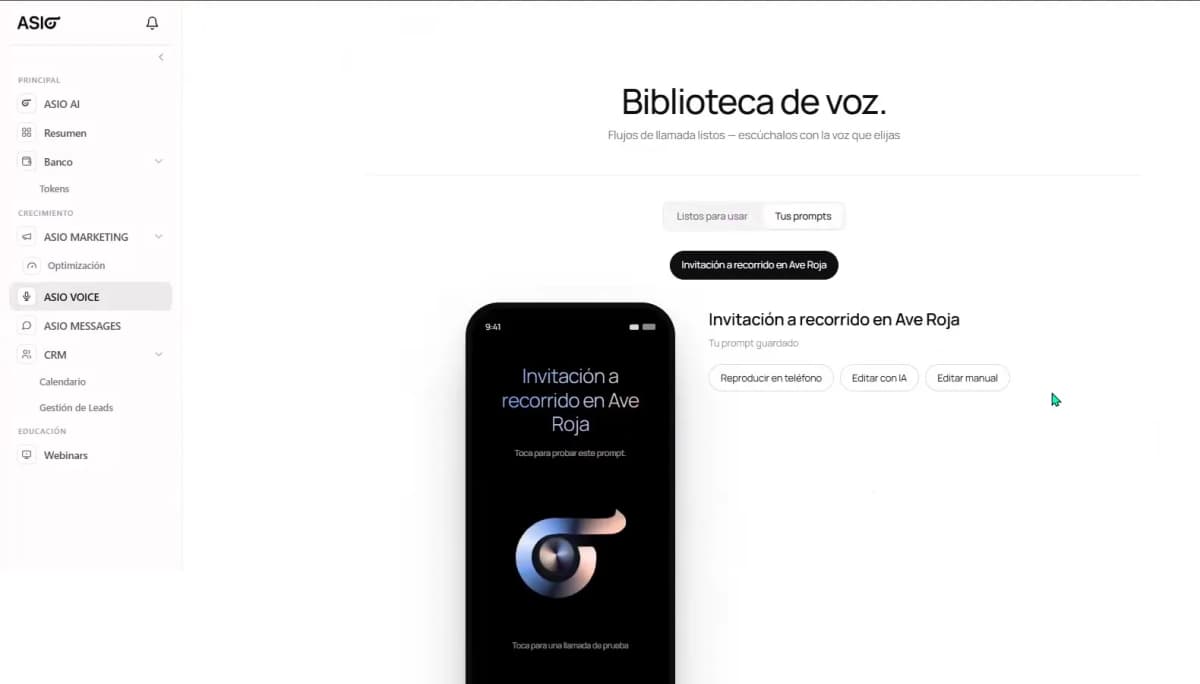
Los flujos personalizados guardados aparecen en Tus prompts, dentro de la Biblioteca de voz. Desde ahí puedes reproducir el prompt en un teléfono, editarlo con ASIO AI o editar los campos manualmente.
Usa ediciones con IA para cambios de conversación
Pide una mejora específica a la vez, como una apertura más corta o un cierre de cita más claro.
Usa la edición manual para campos exactos
Revisa el objetivo, el nombre del negocio, el nombre del flujo, la línea de apertura y la descripción, y vuelve a probar antes de guardar.
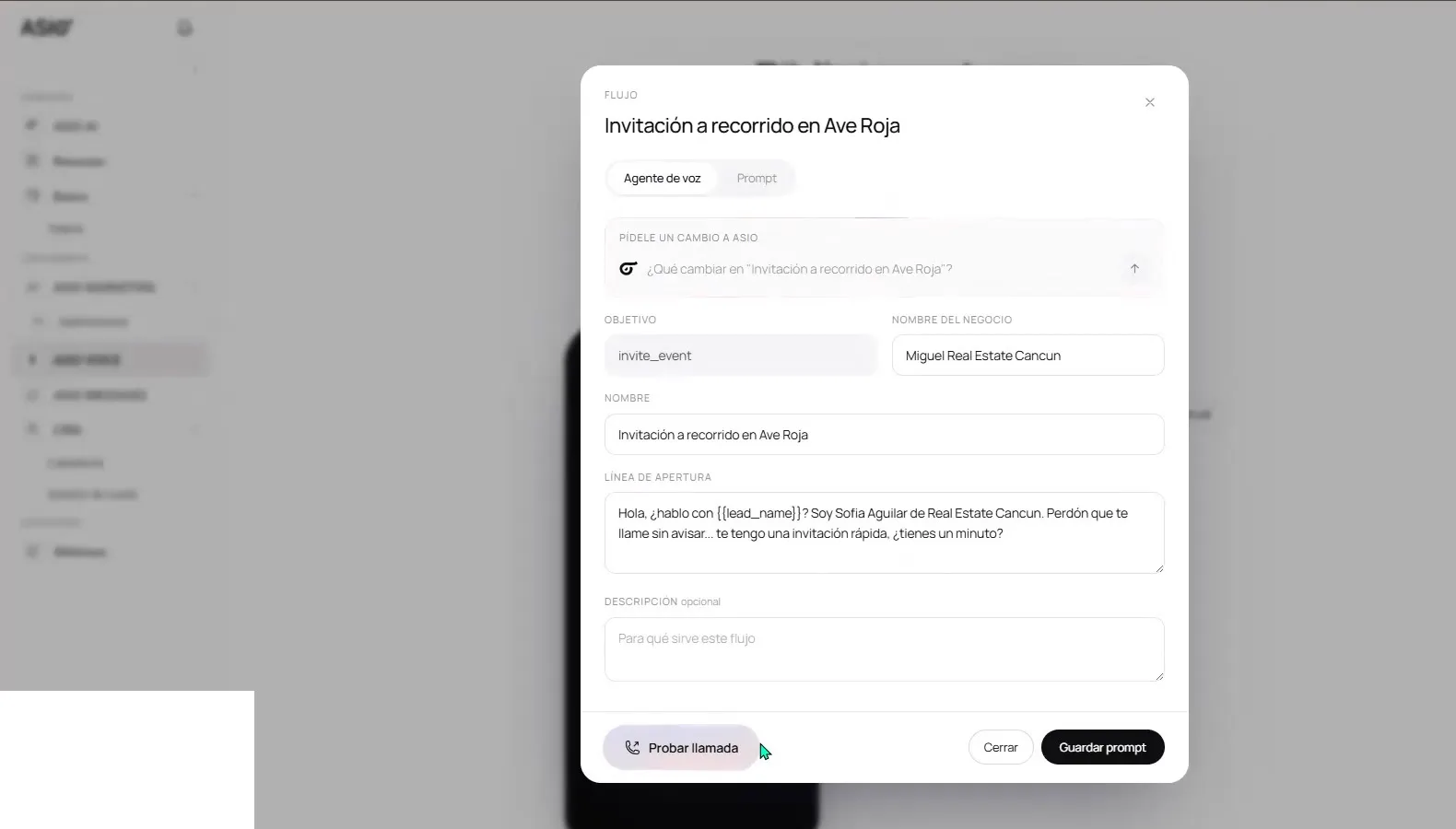
Figura 12. Editor de flujo de voz personalizado con el objetivo, el nombre del negocio, la línea de apertura, la descripción, la acción de probar llamada y el botón guardar.
Crea la automatización de llamadas
Una vez que el prompt está aprobado, dile a ASIO a qué leads llamar y cuándo. El tutorial usa un segmento del CRM, selecciona el prompt guardado, elige un horario de llamadas y presenta un resumen final antes de activar.
Elige el segmento del CRM
Usa un grupo con sentido, como leads sin cita, en lugar de llamar a toda la base de datos por defecto.
Revisa a los destinatarios
Selecciona Ver a quién llamará y confirma el número y las personas antes de que empiece cualquier llamada.
Confirma el horario de llamadas
Elige un horario adecuado para la audiencia y las reglas aplicables.
Activa la regla
Usa Activar regla solo después de confirmar que el prompt, la audiencia, el horario, el número y el saldo de minutos son correctos.
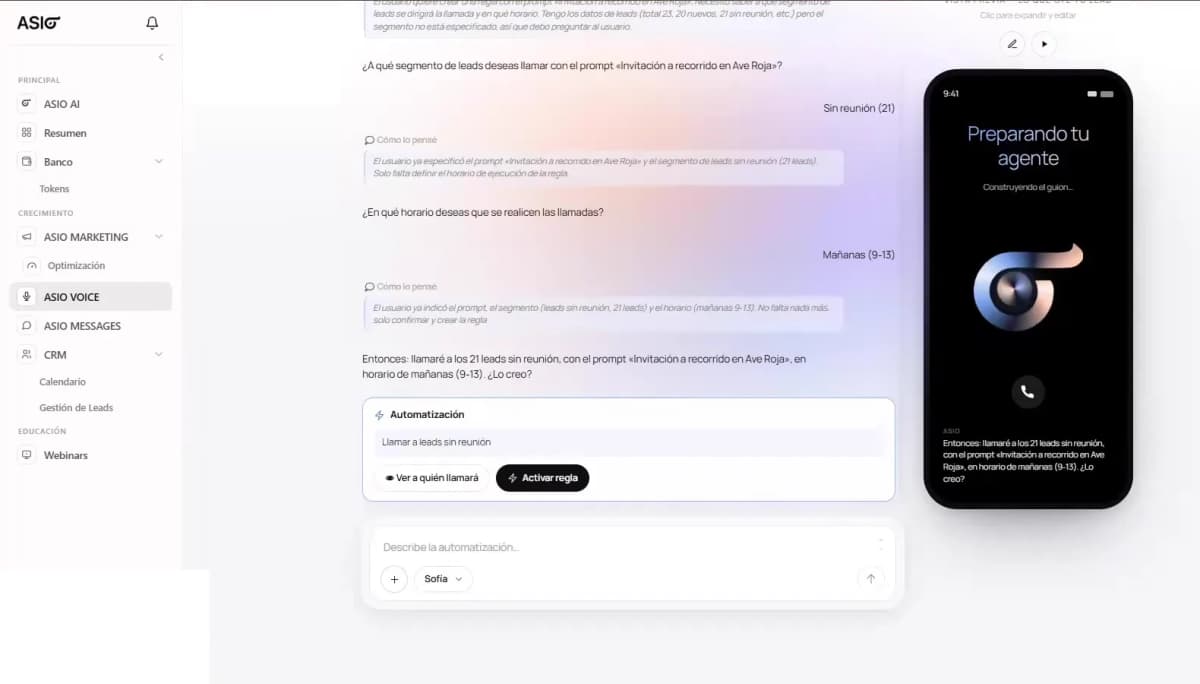
Figura 13. Revisión de la automatización de ASIO Voice con el segmento del CRM seleccionado, el horario de llamadas, la vista previa de destinatarios y la acción de activación.
Monitorea los resultados y mejora el flujo
Vuelve al Gestor de voz después de activar. Revisa las tarjetas de resultados junto con la fila del flujo y el registro de llamadas; una sola métrica no explica el rendimiento.
- Una tasa alta de llamadas sin respuesta suele apuntar primero a los datos de contacto, el horario o la estrategia de reintentos.
- Las llamadas contestadas con poco interés pueden necesitar una oferta, audiencia o apertura más claras.
- Los leads interesados que no llegan al resultado esperado pueden necesitar una pregunta de cierre más fuerte o un mejor manejo de la cita.
- Pausa el flujo antes de hacer cambios importantes y prueba la versión revisada antes de reactivarlo.
Problemas frecuentes
- El flujo no se activa.
- Revisa el saldo de minutos, la configuración del número, el estado activo, el horario de llamadas y si los leads seleccionados tienen números telefónicos utilizables.
- Se seleccionaron los leads equivocados.
- Vuelve al CRM, corrige los datos o el segmento de leads, y vuelve a previsualizar a los destinatarios antes de activar.
- El agente da información incorrecta del negocio.
- Actualiza los datos de la cuenta u organización y corrige el prompt guardado; luego corre una nueva llamada de prueba.
- Las citas no aparecen en el calendario.
- Confirma la conexión con Google Calendar y verifica que el prompt tenga las reglas de citas correctas.
- La apertura suena muy robótica o larga.
- Acórtala, identifica claramente a quién llama y por qué, pide permiso para continuar y avanza rápido hacia una pregunta útil.
- La llamada tiene problemas de audio o pronunciación.
- Prueba otra voz, simplifica las frases difíciles, corrige nombres fonéticamente cuando aplique y vuelve a probar por teléfono.
Lista de verificación antes de activar
Confirma que terminaste
- El flujo tiene un objetivo claro y una identidad de negocio exacta.
- La oferta, las condiciones, las ubicaciones y la disponibilidad fueron revisadas.
- La voz elegida y la línea de apertura suenan naturales en una llamada de prueba real.
- Se previsualizó el segmento correcto del CRM y el número de destinatarios.
- El horario de llamadas, la conexión con el calendario, el número y el saldo de minutos están listos.
- Un miembro del equipo sabe cómo se dará seguimiento a los leads interesados y a las citas agendadas.
¿Te sirvió?